Outlook および Gmail から Salesforce にメールを記録する場合のガイドライン
最新のコミュニケーションを使用して、商談を前進させ、チームメイトに最新情報を提供します。Salesforce のユーザー、取引先責任者、リード、その他のレコードにメールメッセージを記録します。
必要なエディション
| 使用可能なインターフェース: Salesforce Classic および Lightning Experience |
| Sales Cloud、Service Cloud、Lightning プラットフォームで使用可能なエディション: Essentials Edition、Group Edition、Professional Edition、Enterprise Edition、Performance Edition、Unlimited Edition、および Developer Edition |
受信メール
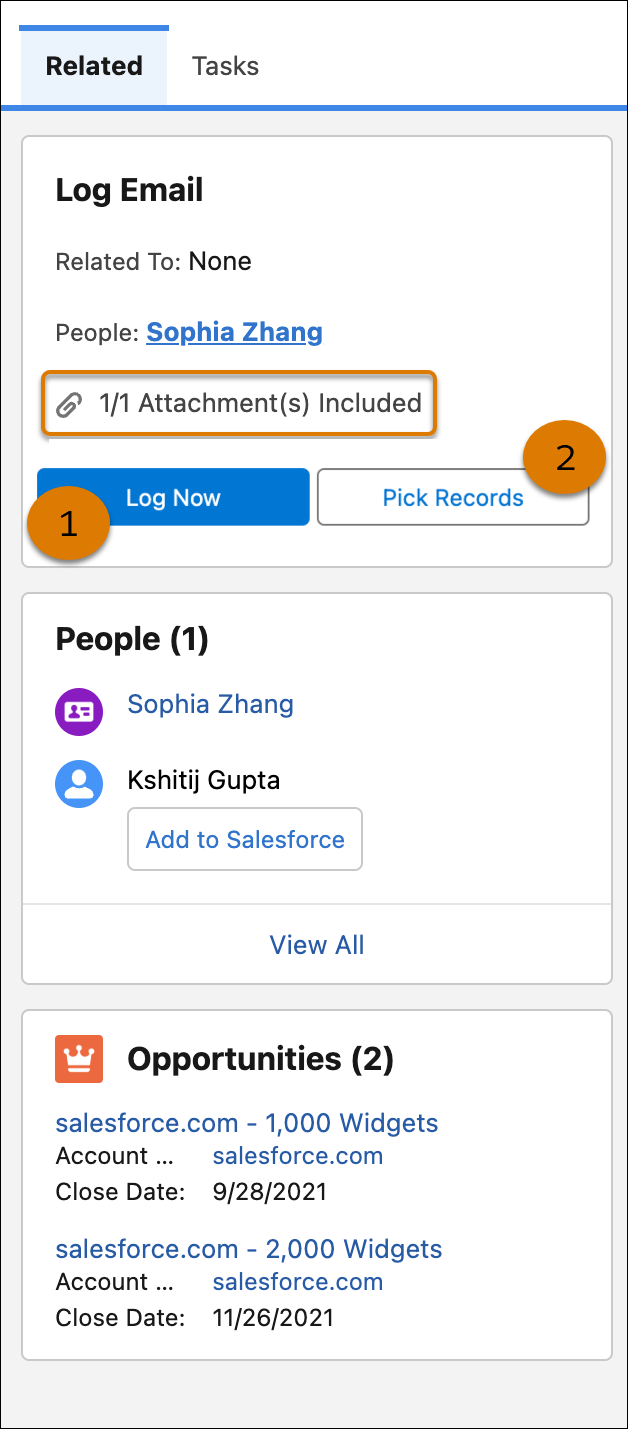
推奨オブジェクトが見つかったら、Salesforce はメールを関連付けるユーザーとレコードを提案します。提案に同意する場合は、[Log Now (今すぐログイン)] をクリックします。独自の関連付けを選択するには、[レコードを選択] をクリックし、Salesforce でメールまたはイベントを関連付けるレコードを選択します。メールを他のレコードタイプ (取引先や商談など) に記録することもできます。
関連レコードリストに表示されない他のレコードにメールを記録するには、検索を使用します。

おすすめの並び替えオプションは、オブジェクトによって異なります。たとえば、取引先責任者とリードの提案は、一致する取引先責任者またはリードで始まり、次にレコードに一致しない受信者で始まります。推奨ユーザーのリストでは、最初に標準ユーザー、次に取引先責任者、リード、およびコミュニティユーザーなどの他のユーザーレコードが表示されます。
送信メール
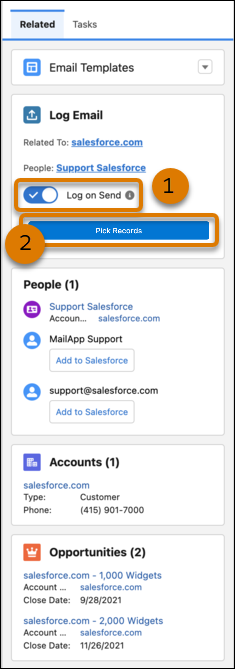
メールを作成するときに、[送信時にログイン] (1) を選択します。推奨オブジェクトが見つかると、Salesforce はメールの送信時にメールを関連付けるユーザーとレコードを提案します。変更するには、メールを送信する前に [レコードを選択] (2) をクリックし、人および他のレコードを追加または削除します。

メール添付ファイルの記録
メールの添付ファイルは Salesforce にファイルとして追加されます。Salesforce の設定によって、添付ファイルの場所が決まります。メールが ToDo として記録されると、Salesforce メールページレイアウトの [ファイル] セクションで添付ファイルを使用できます。メールがメールメッセージとして記録される場合は、Salesforce メールの [添付ファイル] セクションでファイルを見つけます。メールの記録方法がわからない場合は、Salesforce システム管理者にお問い合わせください。
Outlook インテグレーションの [送信時にメールを記録] ページには、メールを読むためのログメールページのように添付ファイルを含めるオプションはありません。[Log Email on Send (送信時にメールを記録)] を使用するときに添付ファイルを自動的に記録するには、[My Email to Salesforce (Salesforce への私のメール)] 設定の [Always save email attachments (常に添付ファイルを保存する)] 設定をクリックします。このオプションが選択されていない場合、[送信時にメールを記録] を使用して送信されたメールの添付ファイルは、記録されたメールに自動的に含まれません。[送信済み] フォルダにあるメールからメールの添付ファイルを手動で記録するには、[添付ファイルを含める] オプションを選択します。
共有フォルダーからのメールの記録 (Outlook のみ)
Outlook では、info@company.com などの共有フォルダーから Salesforce にメールを記録できます。Salesforce レコードでは、記録されたメールイベントは共有フォルダーからではなく Salesforce ユーザーから記録されたことを示します。
ログの項目と状況
Inbox からメールを記録すると、「参照」として記録されます。送信メールを記録すると、選択した Salesforce レコードに [送信済み] として記録されます。送信メールには、[送信済み] フォルダー、[送信時にメールを記録] オプション、または [リマインダーからログに記録] ペインから記録されたメールが含まれます。
メールに複数のアドレスが含まれている場合、最初に一致するアルファベット順の取引先責任者が Salesforce レコードの活動の名前として含まれます。
Einstein 活動キャプチャとのメールの共有
[Log Email (メールを記録)] オプションの代わりに [共有] オプションがある場合、Einstein 活動キャプチャを使用するように設定されます。Einstein活動キャプチャでは、メールと行動が関連するSalesforceレコードに自動的に記録されます。
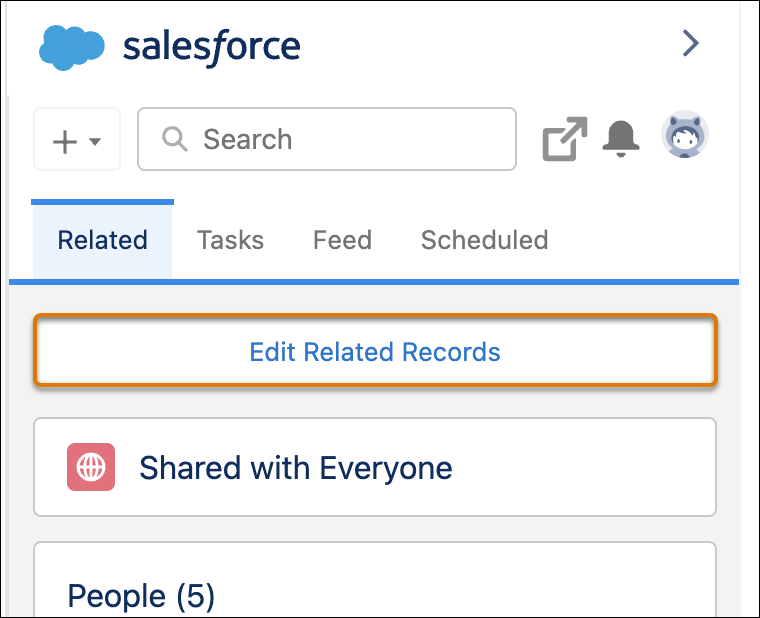
Einstein活動キャプチャの構成でメールを自動的にキャプチャするように設定されている場合、インテグレーションからメールやイベントを手動で記録することはできません。ただし、[関連レコードを編集] をクリックして、Outlook および Gmail から自動的に作成されたメールと Salesforce レコード間のリレーションを更新できます。
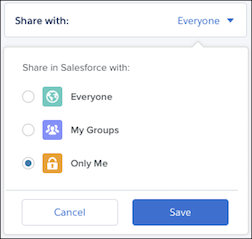
活動の共有設定によって、メールと行動を他のユーザーと共有するか非公開にするかが決まります。Salesforce の個人設定でデフォルトの共有設定を更新できます。
