パイプラインインスペクションを使用したパイプラインの管理
複数の絞り込みオプション、主要な商談の変更、および商談の健全性に関するインサイトを含む、オールインワンの 1 つのパイプラインビューが得られます。また、金額、通貨、数値の各項目でパイプライン総計値を集計し、販売の追跡方法に合わせてビューを調整します。
必要なエディション
| 使用可能なインターフェース: Lightning Experience |
| Sales Cloud で使用可能なエディション: Enterprise Edition、Performance Edition および Unlimited Edition |
| Revenue Intelligence で有料オプションで使用可能なエディション: Enterprise Edition および Unlimited Edition |
 Ensuring Sales Rep Accountability with Pipeline Inspection (パイプラインインスペクションを使用した営業担当の説明責任の確保) (英語のみ)

[商談] タブからパイプラインインスペクションにアクセスします。
![[商談] タブのパイプラインインスペクションボタンのスクリーンショット](https://sf-zdocs-cdn-prod.zoominsoftware.com/tdta-sales-sales_core-262-0-0-production-jajp/8ee258f4-3158-4532-9d7a-3f5123133db9/sales_core/images/pipeline_inspection/pipeline_inspection_button.png)
パイプラインビューと保存済み検索条件
パイプラインインスペクションビューは複数の方法で絞り込むことができます。
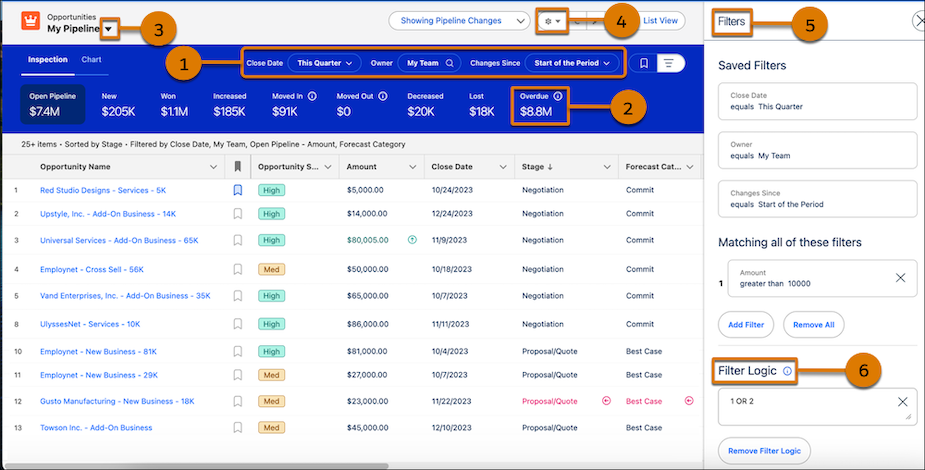
クイック検索条件を使用して、期間、営業担当、チーム、またはテリトリー別にビューを絞り込みます (1)。パイプラインの変更総計値グループのいずれかのパイプライン総計値 ([期限切れ] (2) など) をクリックすると、一致する商談のリストが表示されます。カスタム検索条件および保存済みビュー (3) を作成するには、歯車アイコン (4) の下にある [リストビューコントロール] メニューを使用します。パイプラインビューを作成、コピー、名前変更、削除できます。検索条件を追加して、検索条件を満たす商談を表示します。検索条件パネルを使用して、取引先、金額、フェーズなどの条件を追加し (5)、検索条件ロジックを追加してパイプラインのビューをさらに絞り込みます (6)。
商談を重要としてマーク
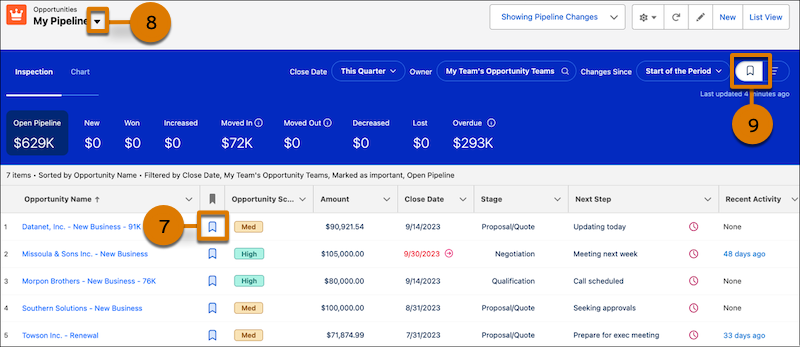
優先度の高い案件を容易に追跡できるようにするには、リストの商談名の横にあるアイコンを使用して、商談を重要としてマークします (7)。重要としてマークしたすべての商談を表示するには、パイプラインビュードロップダウンの [私の重要な商談] ビュー (8) を使用します。重要な商談の検索条件 (9) を適用すると、その他の保存済みビューの重要な商談のみを表示することもできます。
最近の商談の変更
![[次のステップ] 項目が更新されていないことを示している [次のステップ] フロート表示コンポーネント](https://sf-zdocs-cdn-prod.zoominsoftware.com/tdta-sales-sales_core-262-0-0-production-jajp/8ee258f4-3158-4532-9d7a-3f5123133db9/sales_core/images/pipeline_inspection/pipeline_inspection_next_steps.png)
注意が必要な案件を識別しやすくするために、過去 7 日間に行われた変更が商談リストで強調表示されます。金額、完了予定日、売上予測分類、フェーズの変更は、赤と緑のテキストと矢印で強調表示されます。何が変更されたか、いつ、誰が変更したかなど、他のインサイトを取得するには、変更が含まれる項目にマウスポインターを置きます。
[次のステップ] 項目が 7 日間以上更新されていない商談も、赤い時計アイコンでコールアウトされます。
Einstein 案件インサイトと活動の詳細
案件の健全性と活動をより深く理解できます。AI インサイトは、通話記録、メール、サービスケース、および他のソースからのインサイトがサイドパネルの [インサイト] タブに表示されます。パネルを開くには、サイドパネルアイコン  をクリックします。
![商談総計値とインサイトが表示されているサイドパネルの [インサイト] タブ](https://sf-zdocs-cdn-prod.zoominsoftware.com/tdta-sales-sales_core-262-0-0-production-jajp/8ee258f4-3158-4532-9d7a-3f5123133db9/sales_core/images/pipeline_inspection/pipeline_inspection_side_panel.png)
商談総計値 (10)、商談が成立する可能性を示す基本的なインサイト (11)、商談やその取引先に関する情報インサイト (12) を把握できます。
活動の詳細と活動件数の集計が [活動] タブに表示されるため、営業チームは最近の活動や今後の活動を確認できます。また、活動数を集計することで、営業マネージャーは商談活動を理解しやすくなります。
![サイドパネルの [活動] タブ](https://sf-zdocs-cdn-prod.zoominsoftware.com/tdta-sales-sales_core-262-0-0-production-jajp/8ee258f4-3158-4532-9d7a-3f5123133db9/sales_core/images/pipeline_inspection/pipeline_inspection_side_panel_activity_tab1.png)
システム管理者が Einstein 活動キャプチャの Activity 360 Reporting を有効にすると、[活動] タブ (13) に有益な情報が表示されます。選択した期間中に活動に関与した内部および外部ユーザーの数の概要 (14) があります。活動の合計数と、種別で分類された活動 (15) も表示されます。今後の活動 (16)、次のステップ (17)、および過去の活動と関連インサイト (18) を確認できます。また、メールの送信など、すぐにアクションを実行できます (19)。
階層化された Einstein 商談スコア
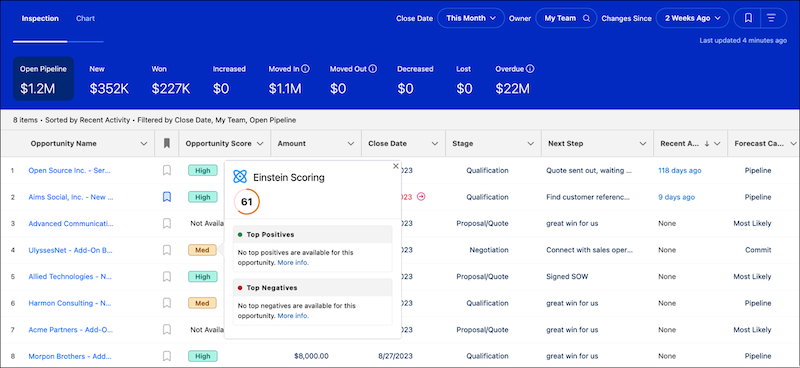
パイプラインインスペクションでは、商談スコアは階層にグループ化されます。階層とスコアの範囲は高 (67 ~ 99)、中 (34 ~ 66)、低 (1 ~ 33) です。商談スコア、主要な要因、スコアの変化を確認するには、階層をクリックします。過去 7 日以内に商談スコアが階層を上または下に移動すると、項目に矢印が表示されます。
インライン編集
営業チームはパイプラインの確認中に項目をインラインで編集することで、商談を正確に保つことができます。パイプラインビューでは、商品のない商談の [金額] 項目をインライン編集できます。同じリストビューで複数のレコードタイプの商談をインライン編集できます。
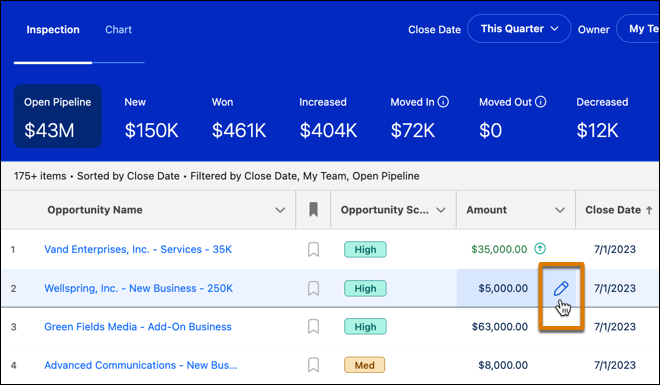
商談項目を編集するには、その項目にマウスポインターを置きます。他のリストビューと同様、項目が編集可能であれば鉛筆が表示されます。
パイプライン総計値
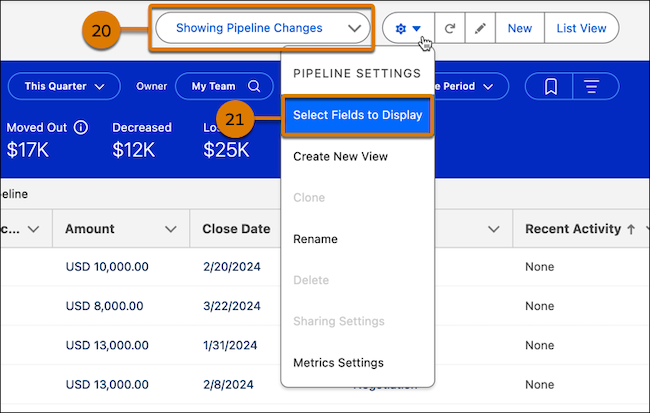
売上予測分類総計値グループとパイプラインの変更総計値グループ (20) を使用して、有効になっているグループに基づいて、さまざまな視点からパイプラインを表示および絞り込みます。ドロップダウンメニューを使用して、総計値ビューを変更します。パイプライン総計値を集計するには、Salesforce システム管理者が設定した内容に基づいて、[金額]、[数量]、[期待収益]、カスタム通貨または数値項目から選択します。[私のパイプライン] ビューに表示されるデフォルト項目は、[金額] です。ビューを作成 (21) するときに、[パイプライン設定] メニューでビューを設定または変更します。