
ボットのトラブルシューティング
ボットはインテグレーション製品であり、ボット機能、チャットおよびメッセージングチャネルからの入力が含まれ、Apex およびフローと連携します。イベントログを使用してトラブルシューティングする方法を学習することは、最も優れた使用開始方法です。
必要なエディション
| サポートされているエディションを表示する。 |
| 必要なユーザー権限 | |
|---|---|
| Einstein ボットを構築および管理する | 「アプリケーションのカスタマイズ」 または 「メタデータの編集」 または 「ボットを管理」 |

メモ Summer '23 以降に作成された組織では、拡張オムニチャネルルーティングが自動的に有効化されます。拡張オムニチャネルルーティングでは、標準ボットまたはチャネルはサポートされません。組織で拡張オムニチャネルルーティングが有効になっている場合は、標準ボットを拡張ボットとしてコピーすることをお勧めします。ただし、まだ標準ボットを使用するのであれば、標準オムニチャネルルーティングに切り替えることもできます。
- Salesforce Trust サイトで Einstein ボットの状況を確認します。検索ツールを使用してインスタンスを検索し、インスタンスをクリックして詳細を確認します。[Einsteinボット] セクションの緑のチェックマークは、接続されていることを示します。過去のインシデントを確認するには、[履歴] タブに移動します。
- 問題がチャネルの問題であるかボットの問題であるかを特定します。問題の原因をテストする最良の方法は、同じチャネルで新しいボットを開始してそのパフォーマンスを評価することです。
-
問題がボットにある場合は、ボットのイベントログを確認します。
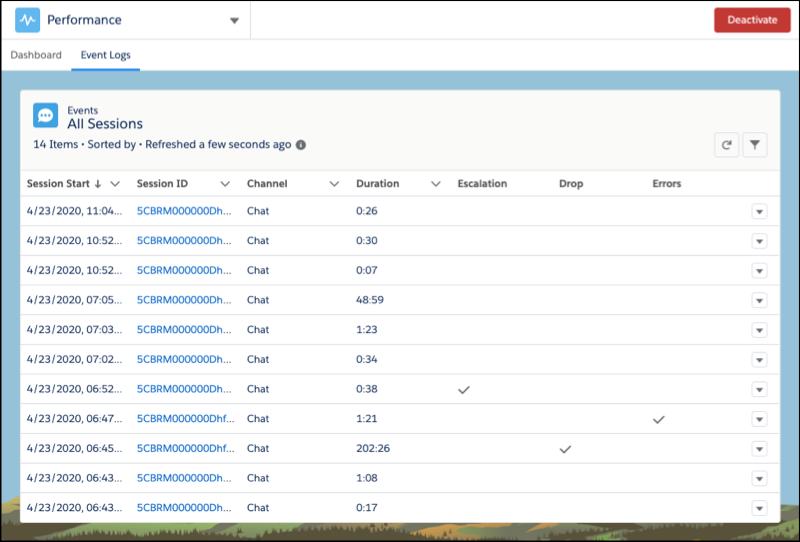
- ボットビルダーメニューで [パフォーマンス] をクリックします。次に、[イベントログ] タブを選択します。
-
ログには、過去 7 日間のチャットセッション情報が表示されます。セッションにエラーがある場合、エラーの詳細は [エラー] 列に表示されます。
-
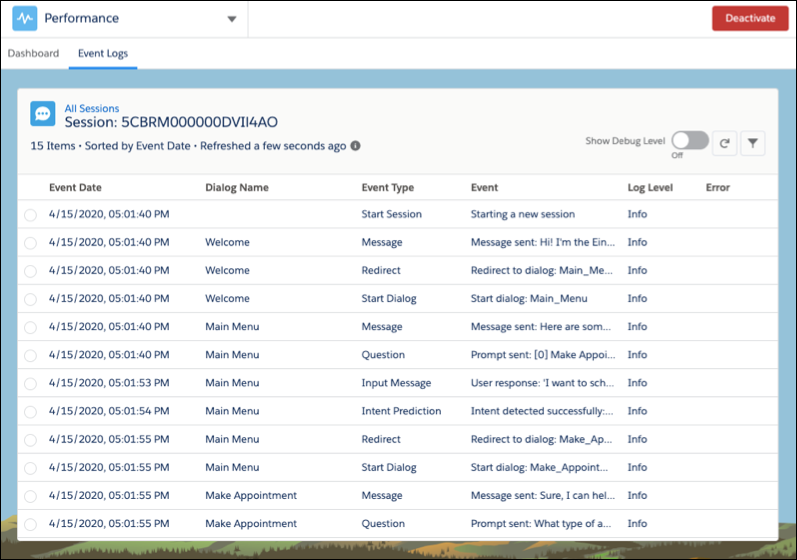
セッションにドリルインするには、セッション ID をクリックします。 各セッションには、ダイアログに対応付けられるイベントが含まれます。イベントにエラーがある場合、イベントの横をクリックして詳細を確認します。各イベントの説明については、「ボットデータリファレンスガイド」を参照してください。
![詳細は、[イベントの詳細] に表示されます。](https://sf-zdocs-cdn-prod.zoominsoftware.com/tdta-service-support_intelligence-262-0-0-production-jajp/0dc6044b-4cfe-47f1-b021-979d7d1c5626/support_intelligence/images/bots/bots_service_event_log_event_details.png)
-
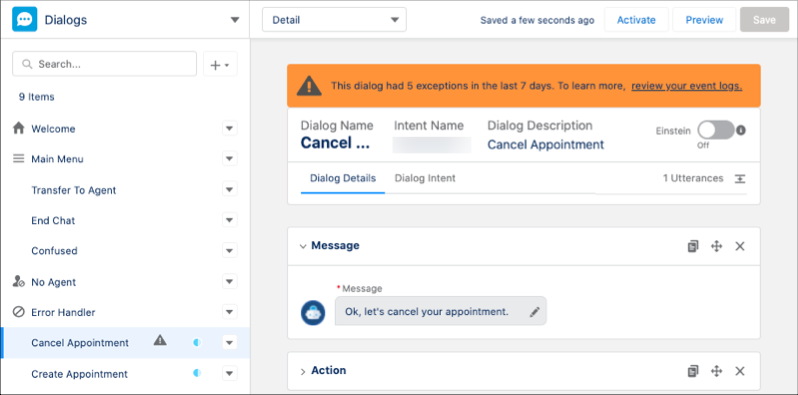
エラーが発生してから 7 日未満である場合は、エラーに関連するダイアログに通知が表示されます。ダイアログエラーに関連するイベントログを表示するには、通知内のリンクをクリックします。
-
イベントログに追加の詳細を表示するには、Einstein ボットの [設定] ページで [会話を記録] を有効にします。[会話を記録] が有効になっていない場合、イベントログには Message、Input、Output の値の代わりに
[logSensitiveData not allowed]が表示されます。
メモ イベントログを使用する場合、次の点に留意してください。- [イベント] 項目の上限は 255 文字です。
- [イベントの詳細] 画面の [出力] 項目には、メッセージが顧客に送信された旨が表示されます。メッセージに差し込み項目が含まれている場合、[メッセージテンプレート] 項目に差し込みメッセージが表示されます。
- このリリース以降、ルール評価が true または false のどちらであるかに関係なく、ボットでダイアログが使用されたかどうかがルール評価で示されます。
- 入力配列は常に 0 から開始されます。
- 7 日間を過ぎたイベントログは削除されます。
- 必要な権限がボットにない場合は、その権限を sfdc.chatbot.service.permset 権限セットに追加します。[設定] から、[クイック検索] ボックスに「権限セット」と入力し、[権限セット] をクリックします。次に、sfdc.chatbot.service.permset 権限セットをクリックします。
-
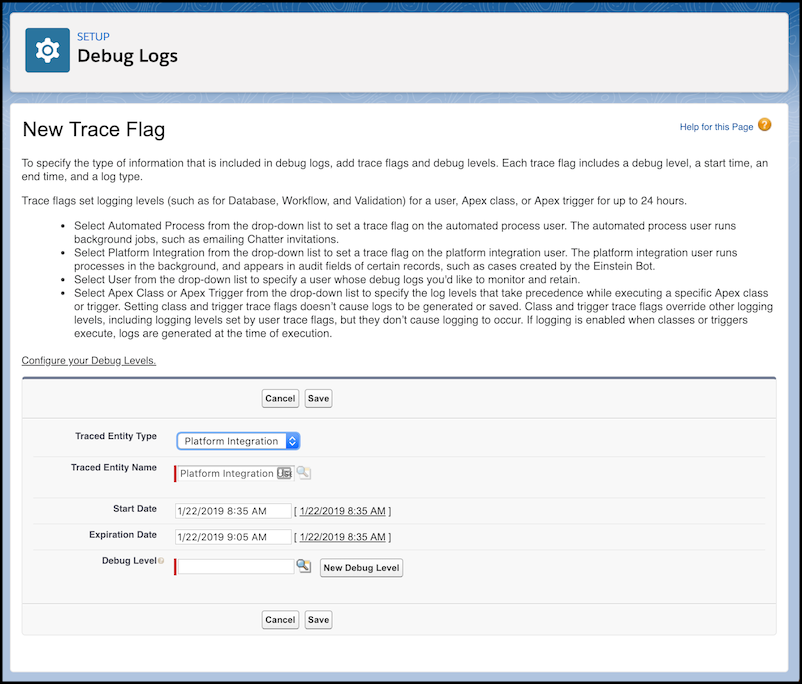
ボットが Apex で高度にカスタマイズされている場合は、デバッグログを確認してください。[設定] の [クイック検索] ボックスに「デバッグログ」と入力し、[デバッグログ] をクリックします。ユーザー追跡フラグを作成し、追跡エンティティ種別として [プラットフォームインテグレーション] を選択します。
この記事で問題は解決されましたか?
ご意見をお待ちしております。
