
ケースの [メールを送信] クイックアクションの作成
[メールを送信] クイックアクションを作成して、サポート担当者が Lightning Experience および Salesforce モバイルアプリケーションでケースフィードからメールを送信できるようにします。
必要なエディション
| サポートされているエディションを表示する。 |
| 必要なユーザー権限 | |
|---|---|
| [メールを送信] クイックアクションを作成および変更する | 「ケースの管理」および「アプリケーションのカスタマイズ」 |
| ページレイアウトを編集する | 「アプリケーションのカスタマイズ」 |
ケースオブジェクトで [メールを送信] クイックアクションを使用するには、メール-to-ケースを有効にしておく必要があります。
新規組織でメール-to-ケースを有効にすると、デフォルトで [メールを送信] クイックアクションが作成されます。組織が Spring '17 より前に作成されたか、Spring '17 より前にメール-to-ケースを有効にした場合は、[メールを送信] クイックアクションを作成します。
-
[メールを送信] クイックアクションを作成します。
- [設定] から、[オブジェクトマネージャー] タブをクリックします。[ケース] を選択して、[ボタン、リンク、およびアクション] 設定ページを開きます。
- [新規アクション] をクリックします。
- [アクション種別] に、[メールを送信] を選択します。
- [標準の表示ラベル種別] 項目で、このアクションの表示ラベルを選択します。アクションをケースページレイアウトに追加すると、この表示ラベルがアクションバーに表示されます。
- [名前] 項目は自動入力されます。この名前は API と管理パッケージで使用されます。先頭は英字にする、英数字文字とアンダースコアのみを使用する、末尾をアンダースコアにしない、アンダースコアを 2 つ続けないという制約があります。API の使用に習熟している場合を除き、この項目は編集しないことをお勧めします。
- [説明] 項目で、このアクションの機能を説明します。説明は、アクションの詳細ページと、[ボタン、リンク、およびアクション] ページのリストに表示されます。説明はユーザーに表示されません。同じオブジェクトに対して複数のアクションを作成する場合、詳細な説明を使用することをお勧めします。
![[メールを送信] アクション情報の設定ページ](https://sf-zdocs-cdn-prod.zoominsoftware.com/tdta-support-260-0-0-production-jajp/66f2817d-6707-41a5-a731-670c2c956d22/support/images/case_interaction/case_interaction_send_email_quick_action_setup.png)
- [保存] をクリックします。
 メモ メールレイアウトページが開き、メールアクションに表示される項目を指定できます。
- 必要に応じてメール項目の順序を並び替えます。サポート担当者がクイックアクションを選択すると、メール項目は次の順序で表示されます。
- [メールメッセージ 項目] メニューから、項目をメールレイアウトにドラッグします。項目を削除するには、メールレイアウトから [メールメッセージ項目] セクションにドラッグします。メモ [宛先アドレス], [差出人] 選択リスト、[件名]、および [HTML 内容] 項目はデフォルトで追加されます。
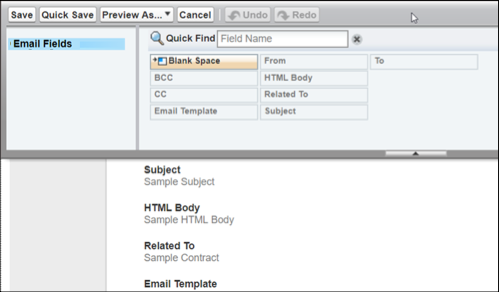
- 項目を参照のみまたは必須にするには、項目にマウスポインターを置いて
![[レンチ] アイコン](https://sf-zdocs-cdn-prod.zoominsoftware.com/tdta-support-260-0-0-production-jajp/66f2817d-6707-41a5-a731-670c2c956d22/support/images/case_interaction/case_interaction_send_email_message_layout_wrench_icon.png) をクリックし、項目プロパティを指定します。
をクリックし、項目プロパティを指定します。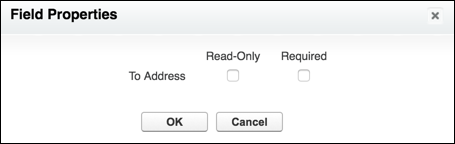
- 項目プロパティを保存するには、[OK] をクリックします。
- [保存] をクリックします。
- [メールメッセージ 項目] メニューから、項目をメールレイアウトにドラッグします。項目を削除するには、メールレイアウトから [メールメッセージ項目] セクションにドラッグします。
- メールを Salesforce レコードに関連付けるには、[宛先受信者]、[CC 受信者]、および [BCC 受信者] 項目の定義済み項目値を作成します。
 重要 新規組織では、メール-to-ケースを有効にすると [宛先受信者] に自動的に定義済み項目値が設定されるため、この手順をスキップできます。
ただし、組織が Winter '18 より前に作成されたか、Winter '18 より前にメール-to-ケースを有効にした場合は、次の手順を実行して、定義済み項目値を作成します。[宛先受信者] 項目の値を定義することをお勧めします。
ケースメールアクションによって [宛先] 項目の定義済み項目値 (ケース取引先責任者のメールアドレス) が入力されます。この定義済みデータ型はテキスト (ケース取引先責任者にリンクされていないプレーンメールアドレス) であるため、メールは Salesforce ケース取引先責任者レコードに関連付けられません。デフォルト環境を変更して、メールを Salesforce レコードに関連付けるには、定義済み項目値を作成する必要があります。
[宛先受信者] 項目、[CC 受信者] 項目、[BCC 受信者] 項目の定義済み項目値は、最初のメールでのみ入力されます。返信メールや転送メールの場合、これらの項目は事前入力されません。
- [Predefined Field Values (定義済み項目値)] セクションで、[New (新規)] をクリックします。
- [項目名] には、次のいずれかの項目を選択します。
- 宛先受信者
- CC 受信者
- BCC 受信者
- 数式エディターで JUNCTIONIDLIST 関数を使用して、選択した項目を Salesforce レコードに関連付けます。
メモ 1 つの ID のみの値の場合、JUNCTIONIDLIST 関数を使用する必要はありません。次に例を示します。
- [宛先受信者] 項目をケースの取引先責任者レコードに関連付けるには、次のように入力します。
JUNCTIONIDLIST(Case.ContactId) または Case.ContactId
- [BCC 受信者] 項目をケースの所有者と所有者のマネージャーに関連付けるには、次のように入力します。
JUNCTIONIDLIST(Case.OwnerId, Case.Owner:User.ManagerId)
- [宛先受信者] 項目をケースの取引先責任者レコードに関連付けるには、次のように入力します。
- [保存] をクリックします。
クイックアクションを定義したら、サービス担当者が使用できるようにケースページレイアウトに追加します。
サービス担当者が作業中のメールを自動的に保存するには、メールドラフトを有効にします。
- [メールを送信] クイックアクションを使用したデフォルトメールテンプレートの適用
Lightning ExperienceおよびSalesforceモバイル アプリケーションでサポート担当者がデフォルト メール テンプレートを使用して顧客にメールを作成するときに、ブランド設定を組み込み、一貫性を確保できるようにします。メールテンプレートを使用すると、サポート担当者は、挨拶、お知らせ、免責事項、会社の連絡先情報など、一般的な情報を顧客のメールに含めることができます。 - ケースの [メールを送信] クイックアクションで使用可能な項目
ケースの [メール] クイックアクションを作成したら、そのアクションで表示される項目をカスタマイズできます。[メールメッセージ項目] パレットからメールレイアウトに項目をドラッグします。 - ケースの [メールを送信] アクションの考慮事項
ケースの [メールを送信] アクションを使用する前に、次の制限に注意してください。 - ケースメールのデフォルト値のしくみ
サポート担当者がメールを使用して顧客のケースに返答するときに表示されるデフォルト値を制御する方法は多数あります。ビジネスニーズに応じて、さまざまな方法を使用して、各種のデフォルト項目値を設定できます。
