
Lightning Experience の Salesforce コンソール
Lightning Experience で Salesforce コンソールの使用を開始します。
必要なエディション
| 使用可能なインターフェース: Lightning Experience |
使用可能なエディション: Essentials Edition、Professional Edition、Enterprise Edition、Performance Edition、Unlimited Edition、および Developer Edition 特定の製品の Salesforce Platform ユーザーライセンスを所有するユーザーは、Lightning コンソールアプリケーションを有料オプションで使用できます。いくつかの制限が適用されます。価格設定についての詳細は、Salesforce アカウントエグゼクティブにお問い合わせください。 |
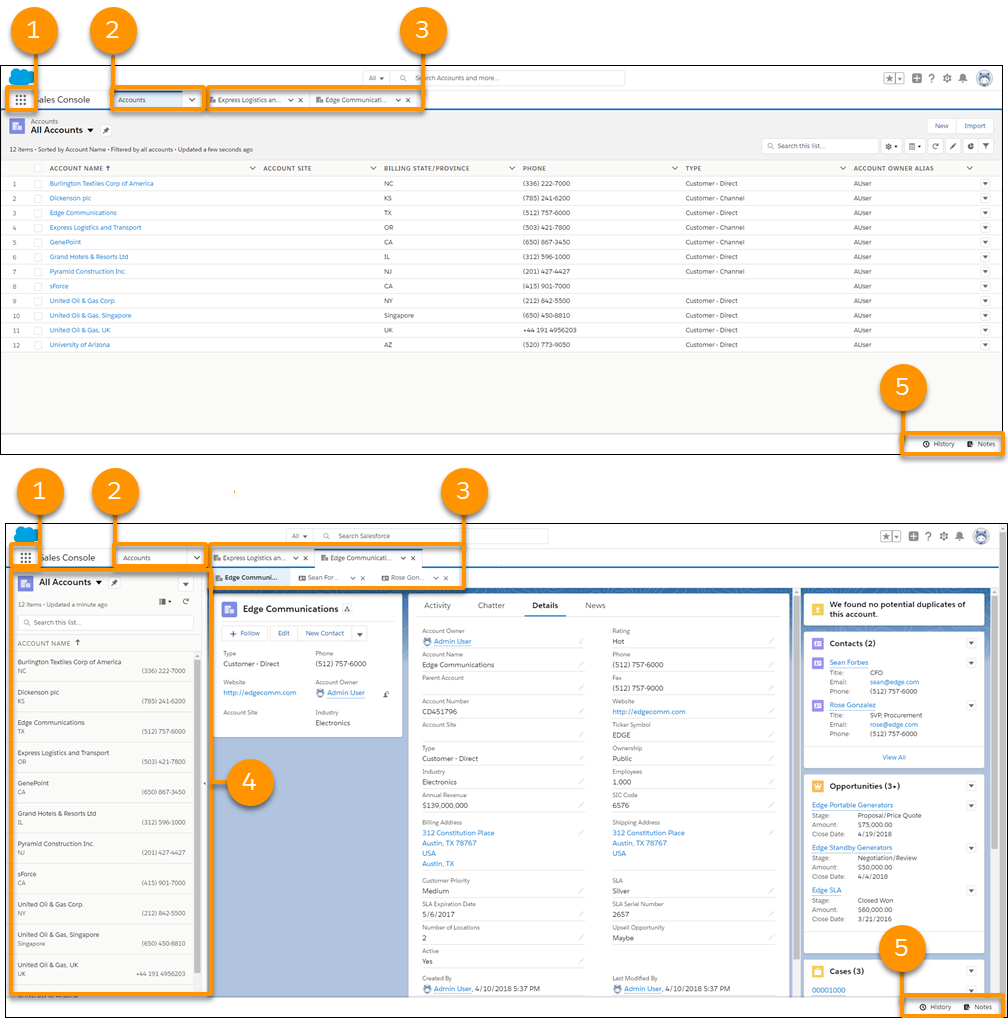
Lightning コンソールアプリケーションを使用して、複数のレコードおよび各関連レコードを同じ画面に表示します。分割ビューを使用してリストのレコードの作業をすばやく実施します。Lightning コンソールアプリケーションを開くには、アプリケーションランチャーを使用します。
- アプリケーションランチャー
![[アプリケーションランチャー] アイコン](https://sf-zdocs-cdn-prod.zoominsoftware.com/tdta-service-console-262-0-0-production-jajp/929baf4c-fb93-4c75-93e2-bf7b10a20c1a/console/images/apps_120.png) (1) によってアプリケーションを切り替えることができます。他のコンソールアプリケーションに切り替えたり、標準アプリケーションに戻したりするには、アプリケーションランチャーを使用します。現在使用しているアプリケーションの名前は、アプリケーションランチャーの横に表示されます。
(1) によってアプリケーションを切り替えることができます。他のコンソールアプリケーションに切り替えたり、標準アプリケーションに戻したりするには、アプリケーションランチャーを使用します。現在使用しているアプリケーションの名前は、アプリケーションランチャーの横に表示されます。 - ナビゲーションメニュー (2) には、現在選択しているナビゲーション項目が表示されます。ナビゲーションメニューを開くには、
 をクリックします。そこから、ナビゲーション項目を表示または編集できます。ナビゲーション項目を選択すると、ナビゲーション項目のホームページが開きます。オブジェクトが、テーブルビュー
  で開かれます。レコードを開くと、表示が分割ビュー
  に変わります。分割ビューで表示されたときには、ナビゲーション項目をもう一度クリックしてテーブルビューに戻るか、[表示名] ドロップダウンを使用します。
 - レコードはワークスペースタブで開き、ワークスペース内から開かれた関連するレコードは、サブタブで開かれます (3)。タブは、タブメニュー を使用して、更新、固定、カスタマイズなどを行ったり、閉じたりできます。新しいワークスペースタブでは、ナビゲーション項目を Ctrl キーまたは Cmd キーを押しながらクリックして開くこともできます。
- 分割ビューパネル (4) は、
 で隠すことができます。分割ビューパネルから開いたレコードは、新しいワークスペースタブで開きます。
 - ユーティリティバー (5) では、履歴やメモなどの一般的なプロセスやツールにアクセスできます。

Lightning コンソールアプリケーションは、まだ Salesforce Classic コンソールアプリケーションと完全に同じ機能を使用できるわけではありません。たとえば、プッシュ通知やカスタムキーボードショートカットなどの Salesforce Classic コンソールアプリケーションの一部の機能は、Lightning コンソールアプリケーションでは使用できません。詳細はこちら。
[設定] から Salesforce Classic コンソールアプリケーションを Lightning Experience にアップグレードすることはできません。Lightning Experience で使用を開始するには、Salesforce 提供の Lightning コンソールアプリケーション (サービスコンソールとセールスコンソール) をカスタマイズします。

ワークフローの処理を加速しましょう。Lightning Extension をダウンロードして、リンクグラバー機能を有効にします。リンクグラバーは、すべての Lightning リンクを新しいブラウザータブではなく新しいワークスペースタブで開きます。
- Lightning コンソールアプリケーションで使用可能な機能
Lightning コンソールアプリケーションは、まだ Salesforce Classic コンソールアプリケーションと完全に同じ機能を使用できるわけではありません。Salesforce Classic コンソールアプリケーションで使用可能な機能の中に、Lightning コンソールアプリケーションでは使用できないものがあります。 - Lightning コンソールアプリケーションにアクセスできるユーザー
Lightning コンソールアプリケーションにアクセスし、使用するには、ユーザーは Lightning コンソールユーザー権限を持ち、プロファイルが Lightning コンソールアプリケーションに追加されている必要があります。 - カスタム Lightning コンソールアプリケーションの作成および編集
Lightning Experience で、他の Lightning アプリケーションと同じ方法でカスタムコンソールアプリケーションを作成します。[設定] のアプリケーションマネージャーを使用して、アプリケーションの色やブランドをカスタマイズしたり、ユーティリティバーや項目を追加したり、ナビゲーションルールを設定したり、アプリケーションをユーザープロファイルに割り当てたりします。いつでも戻って、コンソールアプリケーションを編集できます。 - Lightning コンソール権限セットの作成と割り当て
組織が Lightning コンソール権限セットライセンスを購入した場合は、Salesforce Platform ライセンスを持つユーザーにこのライセンスを割り当て、Lightning コンソールアプリケーションへのアクセス権を追加できます。 - Lightning コンソールアプリケーションの Lightning ページのカスタマイズ
Lightning アプリケーションビルダーを使用してカスタム Lightning ページを作成し、コンソールユーザーが常に必要なレコードを最適なレイアウトで確認できるようにします。 - Lightning コンソールアプリケーションのナビゲーションメニューのパーソナライズ
コンソールアプリケーションのナビゲーションメニューをカスタマイズして、ユーザーインターフェースをユーザー独自の作業方法に合わせます。項目の追加と並び替えや、追加した項目の名前変更または削除ができます。 - 無効な Lightning コンソールワークスペースページの読み込みの延期
[無効なコンソールワークスペースページの読み込みを延期] 設定では、余分なページの読み込みを最小限に抑えることでパフォーマンスが向上します。たとえば、この設定が有効になっていて、ナビゲーションルールを使用してワークスペースページを開く場合、ユーザーがそのページに移動するまでページは読み込まれません。この設定は、デフォルトで有効になっています。 - 読み込まれる Lightning コンソールタブの最大数の制限
セッションで読み込まれるコンソールタブの最大数を設定するには、[読み込まれるコンソールタブの制限] 機能を有効にします。 - ユーティリティを使用した Lightning コンソールアプリケーションのカスタマイズ
ユーティリティバーを使用すると、コンソールユーザーは生産性ツール (ソフトフォン、履歴など) にすばやくアクセスできます。これは、Lightning コンソールアプリケーションに固定フッターとして表示され、ユーティリティをドッキングパネルで開きます。ユーティリティによってはポップアウトがサポートされ、新しいブラウザーウィンドウでユーティリティを開くことができます。 - Lightning サービスコンソール
サービスコンソールは、サービスのすべてのニーズを満たす標準の Salesforce Lightning コンソールアプリケーションです。このアプリケーションをカスタマイズして独自の内容にすることができます。 - Lightning セールスコンソール
Lightning セールスコンソールは標準の Salesforce Lightning アプリケーションで、ユーザーはこのコンソールを使用してリードの調査、商談の成立、リレーションの管理を行うためのあらゆるセールスツールに簡単にアクセスできます。 - Lightning コンソールアプリケーションのキーボードショートカット
キーボードショートカットを使用すると、Lightning コンソールアプリケーションで効率的に作業できます。ショートカットを使用すると、マウスなしですばやくレコード間を移動して操作できます。Web ブラウザーショートカットに加えて、これらのショートカットを使用できます。
