
Lightning サービスコンソール
サービスコンソールは、サービスのすべてのニーズを満たす標準の Salesforce Lightning コンソールアプリケーションです。このアプリケーションをカスタマイズして独自の内容にすることができます。
必要なエディション
| Lightning サービスコンソールを使用可能なインターフェース: Lightning Experience |
| 使用可能なエディション: Essentials Edition、Professional Edition、Enterprise Edition、Performance Edition、Unlimited Edition、および Developer Edition (Service Cloud 付属) |

Lightning コンソールアプリケーションは、まだ Salesforce Classic コンソールアプリケーションと完全に同じ機能を使用できるわけではありません。たとえば、プッシュ通知やカスタムキーボードショートカットなどの Salesforce Classic コンソールアプリケーションの一部の機能は、Lightning コンソールアプリケーションでは使用できません。詳細はこちら。
[設定] から Salesforce Classic コンソールアプリケーションを Lightning Experience にアップグレードすることはできません。Lightning ExperienceでのServiceへの移行の準備については、「Get Ready to Transition to Service in Lightning Experience」(Lightning ExperienceでのServiceへの移行の準備)の (英語のみ)をご覧ください。次に、Lightning Experience で Salesforce 提供のサービスコンソールアプリケーションをカスタマイズします。いつでも使用している Salesforce Classic コンソールアプリケーションを Lightning Experience で再作成できますが、Salesforce 提供の標準アプリケーションを使用する方が迅速かつ簡単です。
標準のサービスコンソールアプリケーションには次の機能が含まれています。
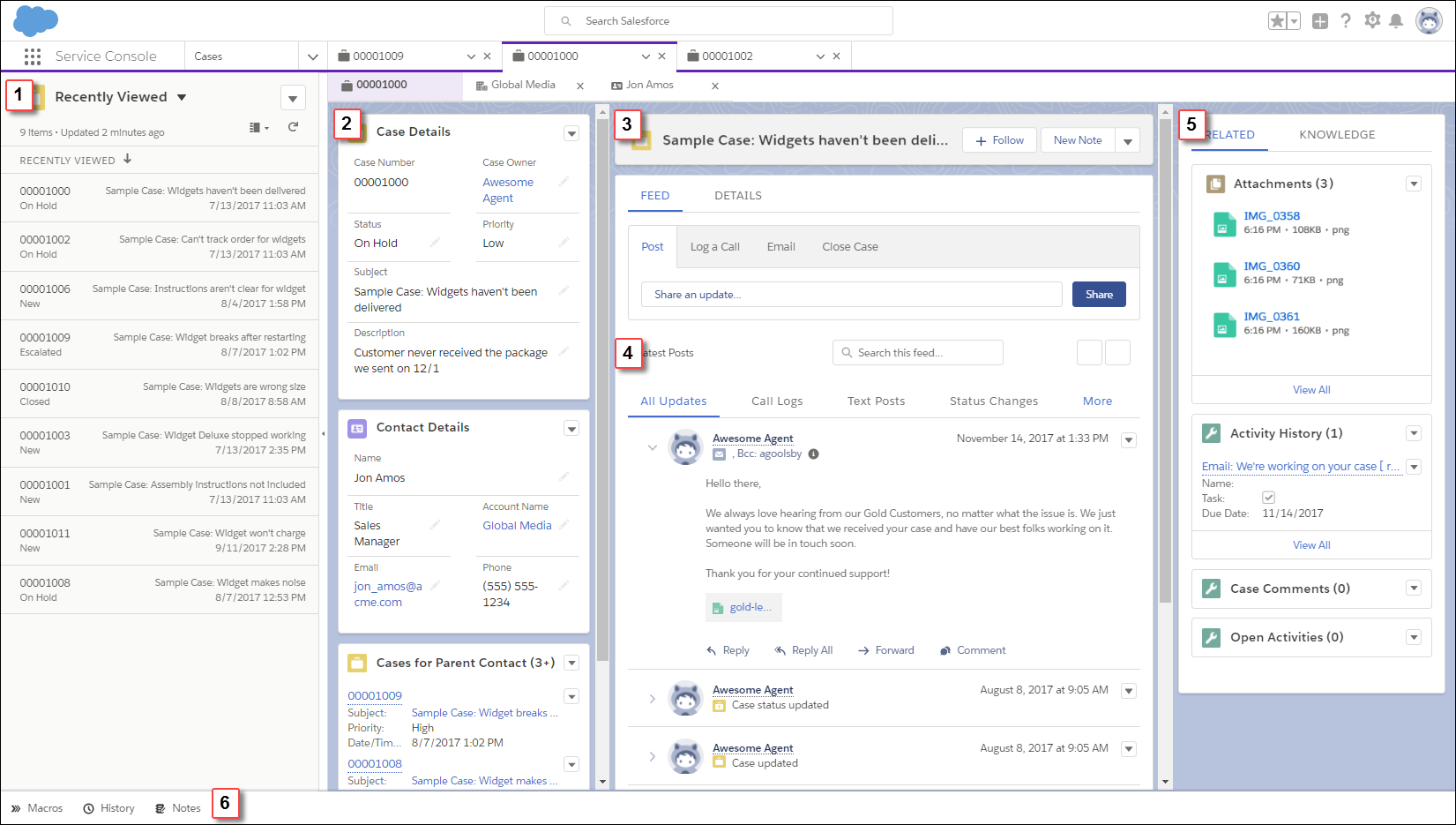
標準のサービスコンソールアプリケーションは次の点で役立ちます。
- ケースの迅速な管理
分割ビューでは、ワークスペースタブおよびサブタブと一緒にリストビューが表示されるため、サポートエージェントは複数のケースを 1 つの画面で管理できます (1)。
- すべてを一度に表示
事前設定された 3 列のレイアウトで、重要な情報をすべて同じページに表示し、クリック回数やスクロール操作を最小限に抑えます。
- 最初の列には、[関連レコード] および [単一関連リスト] コンポーネントを使用して親取引先のケースの詳細、取引先責任者の詳細、関連ケースが表示されます (2)。
- 2 番目の列には、前面中央の強調表示パネルが含まれています (3)。コンパクトなケースフィードでケースの更新情報をさらに表示できます (4)。
- 3 番目の列には、関連リストとケースに関連するナレッジ記事が含まれています (5)。
- すべての詳細の把握
事前設定されたユーティリティバーで、履歴とメモにすばやくアクセスできます (6)。また、ユーティリティバーをカスタマイズして、マクロ、オムニチャネル、Open CTI ソフトフォンなどの他のツールを組み込むこともできます。
メモ メモユーティリティを表示して使用するには、組織でメモを有効にする必要があります。ナレッジコンポーネントを表示して使用するには、組織で Lightning Knowledge を有効にする必要があります。
- サービスコンソールのバージョン
サービスコンソールは、カスタマーサービスエージェントとスーパーバイザーが使用する主アプリケーションです。Salesforce では、Foundations サービスコンソールや Lightning サービスコンソールなど、複数のコンソールバージョンを提供しています。各バージョンには、コンソールページレイアウトとケースページレイアウトで異なるデフォルトコンポーネントが付属しています。 - 適切なサービスコンソールバージョンの選択
Salesforce には複数のコンソールバージョンがあります。各バージョンには、コンソールページレイアウトとケースページレイアウトで異なるデフォルトコンポーネントが付属しています。カスタマイズの必要性を大幅に削減するには、ビジネス要件に最も適したバージョンを選択します。 - サービスコンソールバージョンの識別
すべてのサービスコンソールバージョンには、一貫して「サービスコンソール」という名前が付けられます。使用しているバージョンを識別するには、アプリケーションアイコンを確認します。 - Lightning サービスコンソールをカスタマイズする場合のベストプラクティス
サービスのニーズに合わせてサービスコンソールアプリケーションをカスタマイズできます。 - サービスの Flow Builder とアクション & おすすめコンポーネント
アクション & おすすめコンポーネントでユーザーに ToDo リストを表示します。Next Best Action 戦略からフロー、クイックアクション、おすすめを表示します。リストを作成するには、アクション & おすすめリリースまたは Salesforce 自動化ツールを使用して、レコードページにアクションを関連付けます。電話やチャットなど、特定のチャネルのデフォルトのリストを作成し、最初と最後にユーザーが完了するフローを指定できます。
