
LINE メッセージングチャネルの作成
日本で広く利用されている LINE メッセージングアプリケーションに接続された拡張メッセージングチャネルを Salesforce で作成します。LINE チャネルを使用すると、サポートチームはサービスコンソールから直接 LINE で送信された問い合わせに対応できます。
必要なエディション
| サポートされているエディションを表示する。 | |
 この記事の適用対象: この記事の適用対象:
|
拡張 LINE チャネル |
 この記事の対象外: この記事の対象外:
|
拡張アプリケーション内チャット、拡張 Web チャット v1、拡張 Web チャット v2、拡張 WhatsApp、標準および拡張 Facebook Messenger、標準および拡張 SMS、拡張 Apple Messages for Business、Bring Your Own チャネル |
| 必要なユーザー権限 | |
|---|---|
| メッセージングを設定する | 「メッセージングの設定」 |
| メッセージングチャネルを表示する | 「設定・定義を参照する」 |
| メッセージングチャネルを作成する | 「システム管理者」および「メッセージングの設定」 または 「メッセージングの設定」および「アプリケーションのカスタマイズ」および「認証プロバイダーの管理」および「設定・定義を参照する」および「すべてのデータの編集」 |

エンドユーザーが LINE で会社にメッセージを送信すると、オムニチャネルは設定に従ってメッセージをオムニチャネルのボットまたはサービス担当者に転送します。営業担当は、クリック可能なオプションを使用して、画像、絵文字、スタンプ、リンク、動画、質問を送受信できます。また、システム管理者は Sandbox から本番組織など、Salesforce 組織間で LINE チャネルを簡単に移動できます。
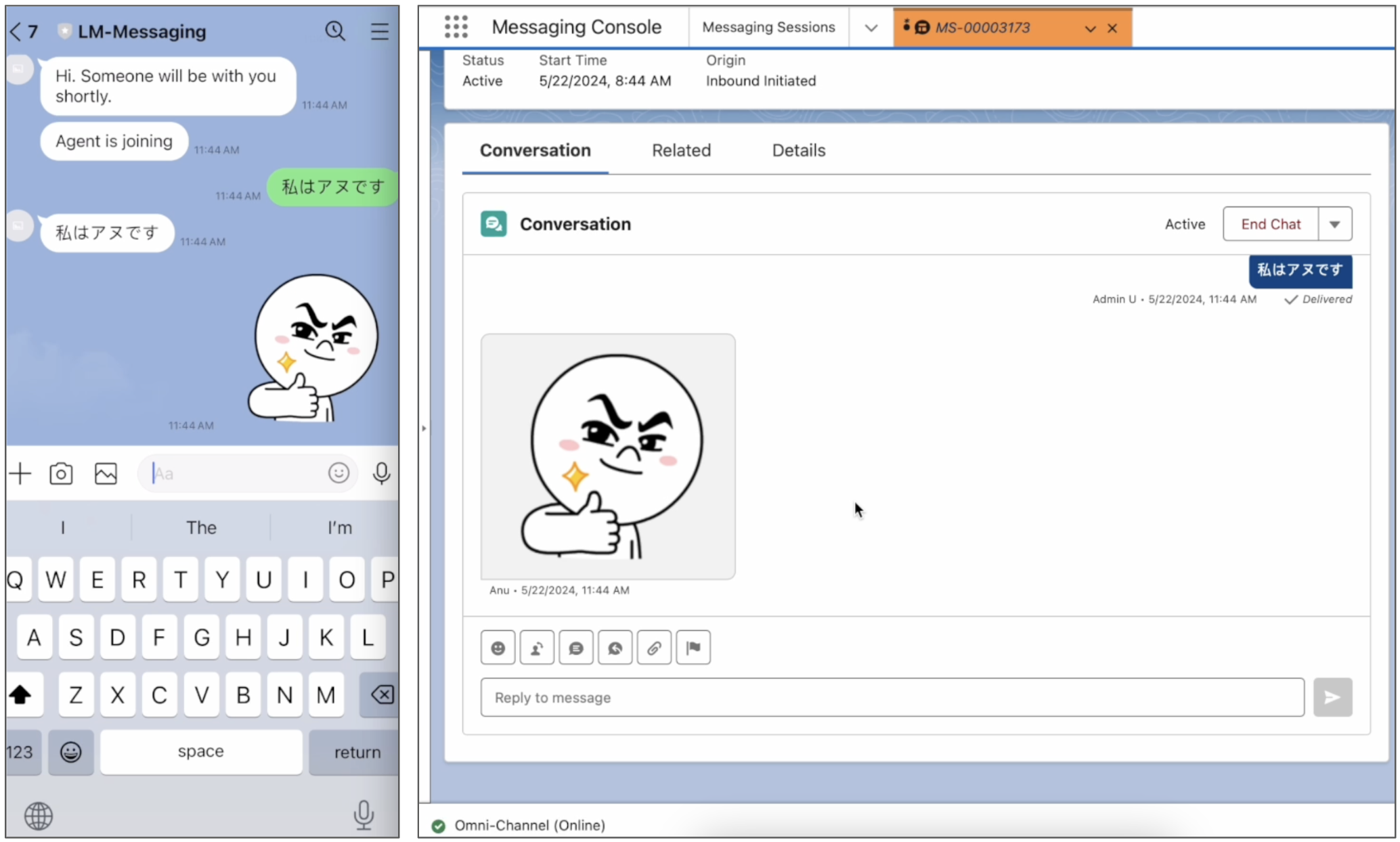
- LINE メッセージングチャネルに関する考慮事項
LINE では、企業が LINE メッセージングアプリケーションのユーザーとコミュニケーションを取ることができます。Agentforce Service(旧称Service Cloud)での LINEチャネルの作成と管理に関する重要な考慮事項を確認します。
ステップ 1: LINE ユーザーアカウントの設定
LINE で顧客をサポートするには、LINE 公式アカウントが必要です。また、LINE 設定で自分をプロバイダーとして追加する必要があります。これらの作業が完了したら、LINE アカウントを Salesforce に接続できます。
- LINE 公式アカウントを作成します。手順については、LINE ドキュメントを参照してください。
-
LINE Official Account Manager で、Messaging API を有効にしてプロバイダーを作成します。
- アカウント設定で、[Messaging API] セクションに移動し、Messaging API を有効にします。
- 促されたら、ビジネスを表すプロバイダーを作成します。
-
アカウント設定で、次の値をコピーします。Salesforce でチャネルを設定するときに必要になります。
- Channel Name (チャネル名): LINE Official Account Manager のアカウント名に相当
- チャネル ID: [メッセージング API] セクションにあります。
- チャネルの秘密: [メッセージング API] セクションにあります。
-
LINE Developers コンソールでチャネルアクセストークンを発行します。トークンは、Salesforce にチャネルを使用する権限があることを確認するために使用されます。
- LINE Official Account Manager で、アカウント設定の [Messaging API] セクションに移動します。
- リンクをクリックして LINE Developers コンソールを開き、[Messaging API] タブをクリックします。
- [チャネルアクセストークン] 項目で、トークンを発行してコピーします。Salesforce でチャネルを設定するときに必要になります。
ステップ 2: Salesforce でのメッセージングの準備
LINE が Salesforce の最初のメッセージングチャネルの場合、メッセージングの使用を開始するには次の主要なタスクを実行します。
- メッセージングを有効にします。
- メッセージングへのアクセス権をユーザーに付与します。
- オムニチャネルメッセージルーティング設定を行います。
- メッセージングをサービスコンソールに追加します。
ステップ 3: LINE を Salesforce に接続する
Salesforce で LINE メッセージを送受信するには、LINE メッセージングチャネルを作成します。
- [設定] で、[クイック検索] ボックスに「メッセージング」と入力し、[メッセージング設定] を選択します。
- [新規チャネル] をクリックし、[次へ] をクリックします。
- [LINE] を選択し、[次へ] をクリックします。
- 契約条件に同意し、[次へ] をクリックします。
-
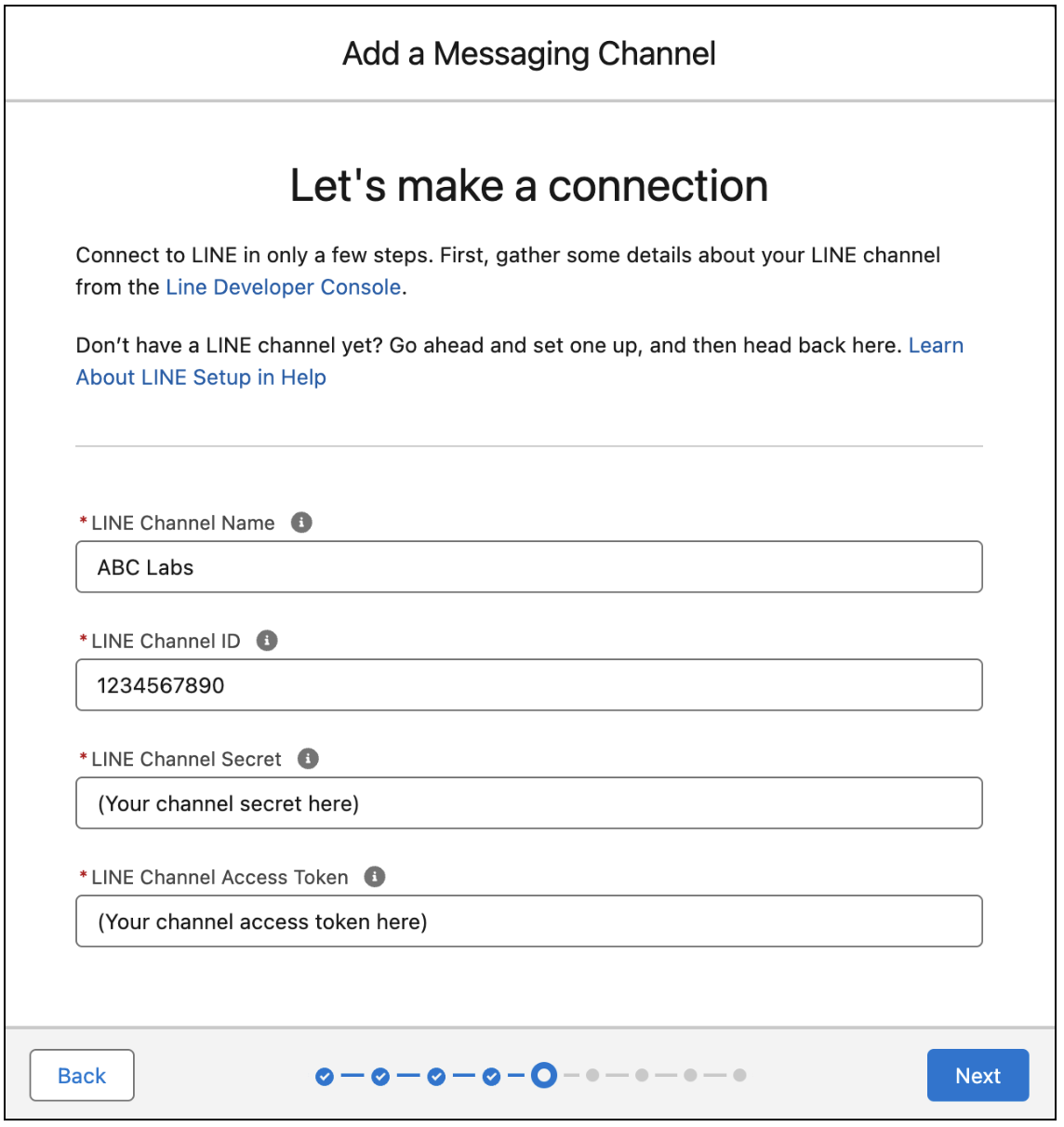
LINE 設定からコピーした LINE チャネル名、ID、シークレット、アクセス トークンを入力し、[次へ] をクリックします。
-
ルーティング方法を選択し、[次へ] をクリックします。
- 基本ルーティングソリューションを最初から設定するには、[新しいキューを作成] を選択します。キューおよびルーティング設定では、ボットへのルーティングはサポートされません。
- ボットやより複雑なルーティングロジックをサポートする既存のキューまたはオムニチャネルフローを使用するには、[後でルーティングを設定] を選択します。
-
最後の画面で、[チャネル設定に移動] をクリックしてルーティング設定を追加します。設定フローをすでに閉じている場合は、[メッセージング設定] ページでチャネル名をクリックします。
- チャネルレコードホームページで、[編集] をクリックします。
- [オムニチャネルルーティング] セクションで、ルーティング種別を選択します。[オムニフロー] では、オムニチャネルフローを使用してメッセージを転送でき、ボットがサポートされます。[オムニキュー] では、キューとルーティング設定を使用して転送できます。
-
[オムニフロー] ルーティング種別を選択した場合、[フロー定義] 項目でフローを選択し、[代替キュー] 項目でバックアップキューを選択します。
![フローと代替キューが選択されている [オムニチャネルルーティング] ページセクション](https://sf-zdocs-cdn-prod.zoominsoftware.com/tdta-service-support_channels-262-0-0-production-jajp/0e406f3d-f272-486c-b06c-d968eac444bc/support_channels/images/messaging/line2.png)
- [オムニキュー] ルーティング種別を選択した場合は、キューを選択します。
- 変更を保存します。
ステップ 4: LINE への接続を完了
LINE 開発者コンソールで、Salesforce から必須の URL を入力し、その他の設定を更新します。
-
Salesforce のチャネルレコードホームページの [LINE 接続] セクションで、[Web フック URL] 項目の値をコピーします。
![チャネルレコードホームページの [LINE 接続] セクション](https://sf-zdocs-cdn-prod.zoominsoftware.com/tdta-service-support_channels-262-0-0-production-jajp/0e406f3d-f272-486c-b06c-d968eac444bc/support_channels/images/messaging/line3.png)
-
別のタブで、[LINE Developers コンソール] に移動し、[Messaging API] タブで [Webhook URL] 項目を見つけます。
この項目は LINE Official Account Manager にも表示されますが、Developers コンソールには更新する必要がある追加の設定が含まれています。
- [Webhook URL] 項目に値を貼り付けます。
- 項目の下にある [検証] をクリックします。
- [Webhook の利用] を選択します。
- (推奨) Developers コンソールの [Messaging API] タブで、応答メッセージとあいさつメッセージを無効にします。自動レスポンスは Salesforce で設定するため、LINE でこれらのメッセージを無効にすると、顧客は冗長な自動レスポンスや競合する自動レスポンスを回避できます。
ステップ 5: チャネルの有効化
Salesforce への LINE メッセージングトラフィックのフローを開始するには、[設定] でチャネルを有効化します。
- チャネル有効化チェックリストの ToDo を完了して、チャネルがビジネスに対応可能であることを確認します。これらのタスクには、機密データルール、自動レスポンス、Einstein ボットの設定が含まれます。
- [設定] の [メッセージング設定] ページで、LINE チャネルの名前をクリックします。チャネルレコードホームがすでに開いている場合は、ページを更新します。
-
ページの上部にある [チャネルを有効化] をクリックします。
![Salesforce の [設定] にある LINE チャネルの [チャネルを有効化] ボタン](https://sf-zdocs-cdn-prod.zoominsoftware.com/tdta-service-support_channels-262-0-0-production-jajp/0e406f3d-f272-486c-b06c-d968eac444bc/support_channels/images/messaging/line4.png)
