Field Service Dispatcher コンソールの予定リストでの操作
Field Service Dispatcher コンソールの左側にあるサービス予定リストを使用して、リスト内の予定の絞り込み、並び替え、検索を行います。選択した予定に対してアクションを実行することもできます。
必要なエディション
| 使用可能なインターフェース: Salesforce Classic (一部の組織で使用可能) および Lightning Experience の両方 |
| Field Service のコア機能、管理パッケージ、モバイルアプリケーションを使用可能なエディション: Enterprise Edition、Unlimited Edition、および Developer Edition。 |
 これは Field Service 管理パッケージの機能です。
サービス予定リストには、ガントチャートに読み込んだサービステリトリーに関連付けられた予定、またはこれらのサービステリトリー内のサービスリソースに割り当てられた予定が表示されます。
予定リストから、次の操作を実行できます。
- 現在適用されているスケジュールポリシーを参照する、または新しいスケジュールポリシーを適用する。
- ガントチャートに表示する予定を絞り込むときに考慮される日付項目を選択する。
- ガントチャートの対象期間を調整するか、予定リストをガントチャートの日付範囲に一致させることによって、ガントチャートの期間をカスタマイズする。
- サービス予定をスケジュールして割り当てる。
- スケジュールを最適化する。
- 予定にフラグを付ける、またはフラグを解除する。
- 検索クエリまたは予定状況に基づいて予定リストを絞り込む。
- サービステリトリーで予定リストを絞り込む。
- アイコンと予定の詳細を表示して、すばやく情報を伝える。
- リストの右上隅にある歯車アイコンをクリックして、ディスパッチャーコンソール設定をカスタマイズする。
予定リストの検索
予定リストで検索するには、リスト検索ボックスに 2 文字以上を入力します。キーワードが複数ある場合はカンマで区切ります。これにより、検索に OR 条件が適用されます。
クエリを入力すると、リストが更新され、一致するプロパティが 1 つ以上あるサービス予定のみが表示されます。クエリに一致する予定がない場合、リスト本文の [すべてのレコードを検索(Search All Records)] をクリックし、組織内のすべての予定を検索します。結果の予定リストから、ガントチャートの読み込み条件に一致しない予定をリストに強制的に追加できます。[Search All Records (すべてのレコードを検索)] アクションでは、完全なサービス予定番号またはレコード ID の検索クエリのみがサポートされます。
次のサービス予定項目が検索でスキャンされます。
- サービス予定番号
- ガントチャートの表示ラベル
- 取引先名
- 割り当て済みリソース名
- サービス予定 ID
- サービステリトリー名
- SA 状況
- サービス予定リスト列項目セットの次の種別の項目: テキスト、テキストエリア、ルックアップ名、選択リスト
予定リストの絞り込み
検索条件は、リストビューに似ており、予定リストに表示されるサービス予定を制御します。また、このリストは対象期間、選択した日付項目、検索値に基づいて絞り込まれます。
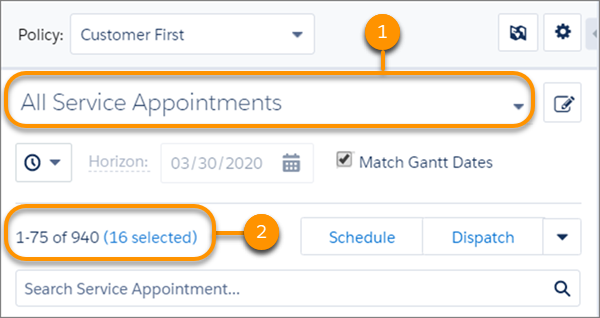
予定リストの検索条件ドロップダウンメニューから 1 つを選択することで、検索条件を適用します (1)。各種検索条件を使用して予定を選択します。リンクをクリックすると、選択済みのリストが表示されます (2)。

リストの [標準検索条件] セクションで、次の検索条件から選択できます。ユーザーに割り当てられたカスタム権限によって、各検索条件の表示が決まります。検索条件が [Status (状況)] に基づいている場合、検索条件では状況のカテゴリが考慮されます。状況のカテゴリは、すべての標準状況値とカスタム状況値を、デフォルト状況値に対応するカテゴリに対応付けたものです。条件間には OR ステートメントがあります。
| フィルター名 | 定義 |
|---|---|
| すべてのサービス予定 | すべてのサービス予定。 |
| キャンセル済み | 状況のカテゴリが [Canceled (キャンセル)] のサービス予定。 |
| コントラクター | 業務量ベースのリソースにスケジュールされているサービス予定。 |
| クルー | 親作業指示または作業指示品目に [Minimum Crew Size (最少クルー人数)] 項目が設定されているサービス予定。 |
| バンドルメンバーを除外 | バンドルを表すサービス予定、またはバンドルに含まれていないサービス予定。 |
| フラグ付き | ユーザーがフラグ付きとマークしたサービス予定。ディスパッチャーコンソールが再読み込みされるとき、フラグは保存されません。 |
| ガントチャート | 現在ガントチャートビューで表示されているサービス予定。これは、1 つ以上のリソースが割り当てられていて、定義された期間内にあることを示します。 |
| 対応が必要 | 対応が必要とマークされている、キャンセルされていないサービス予定。 |
| 最近使用 | 次の操作が最近行われたサービス予定: スケジュール、ドラッグ、Chatter への投稿、状況の変更、[Get Candidates (候補者を設定)] アクション、[Show on Gantt (ガントチャートに表示)] アクション、[Open Details (詳細を開く)] アクション。ディスパッチャーコンソールが再読み込みされるとき、最近のサービス予定は保存されません。 |
| ルール違反 | ルール違反がある、キャンセルされていないサービス予定。 |
| スケジュール済み | リソースが割り当てられているサービス予定。 |
| 選択済み | 予定リストでユーザーが選択したサービス予定。ディスパッチャーコンソールが再読み込みされるとき、選択内容は保存されません。 |
| ToDo | 派遣担当者からのアクションを待機しているサービス予定。次のいずれかの条件と一致する予定が含まれます。
|
| 未スケジュール | リソースが割り当てられていない、キャンセルされていないサービス予定。 |
- 予定リストのカスタム検索条件を作成します。
- テリトリーで予定リストを絞り込むには、予定リストの歯車アイコンをクリックし、[Territory filtering (テリトリーの絞り込み)] を選択します。
予定の一括編集
予定リストの複数の予定を変更するには、目的の予定を選択し、[Actions (アクション)] メニューを開いてアクションを選択します。
| アクション | 定義 |
|---|---|
| Schedule (スケジュール設定) | 選択した予定に自動スケジュールプロセスを実行します。 |
| Dispatch (派遣) | 選択した予定に派遣します。 |
| Flag / Unflag (フラグ設定/フラグ解除) | 選択した予定でフラグを追加または削除します。フラグは、後で絞り込みに使用できます。 |
| Check Rules (ルールのチェック) | 選択した予定のルール検証チェックを開始します。 |
| Unschedule (スケジュール解除) | 選択した予定のスケジュールを解除、またはスケジュール解除する予定に関連する時間範囲とサービステリトリーを定義します。 |
| Optimize (最適化) | 選択した予定を最適化します。最適化を実行する前に、スケジュールポリシーを選択し、選択した予定を絞り込むことができます。 |
アクションのリストをカスタマイズするには、アプリケーションランチャーで Field Service Admin アプリケーションを見つけて開きます。[Field Service Settings (Field Service 設定)] > [Dispatcher Console UI (ディスパッチャーコンソール UI)] > [Gantt Configurations (ガントチャート設定)] をクリックし、アクションの並び替え、追加、削除を実行できるセクションまでスクロールします。
[Service List (サービスリスト)] カテゴリでカスタムディスパッチャーコンソールアクションを作成した場合は、アクションリストの組み込みアクションの下にそれらのアクションが表示されます。
予定リストのカスタマイズ
項目セットによって、予定リストレイアウトの項目と項目順序を制御します。詳細は、「項目セットを使用したディスパッチャーコンソールのカスタマイズ」を参照してください。
背景の影を予定リストに使用するには、右上隅の歯車アイコンをクリックし、[Dispatch Console Settings (ディスパッチャーコンソール設定)] を選択します。[Appointment List Color-Coding (予定リストの色分け)] 項目で、オプションを選択します。
| 色分け設定 | 定義 |
|---|---|
| Default (デフォルト) | リストの予定に白の背景を適用します。 |
| Full Shading (完全な影) | フラットな背景色を適用します。 |
| Horizontal Gradient (横方向のグラデーション) | グラデーションの背景色を適用します。 |
- デフォルトでは、ガントチャートと予定リストの予定の色は、その状況に基づいています。ただし、サービス予定のガントチャートパレットや [Gantt Color (ガントチャートの色)] 項目は、デフォルトの配色よりも優先されます。
- 予定リストの色分け設定に関係なく、予定リスト内でルール違反のある予定は黄色、対応が必要な予定は赤色で強調表示されます。
ガントチャートでの絞り込まれた予定の強調表示
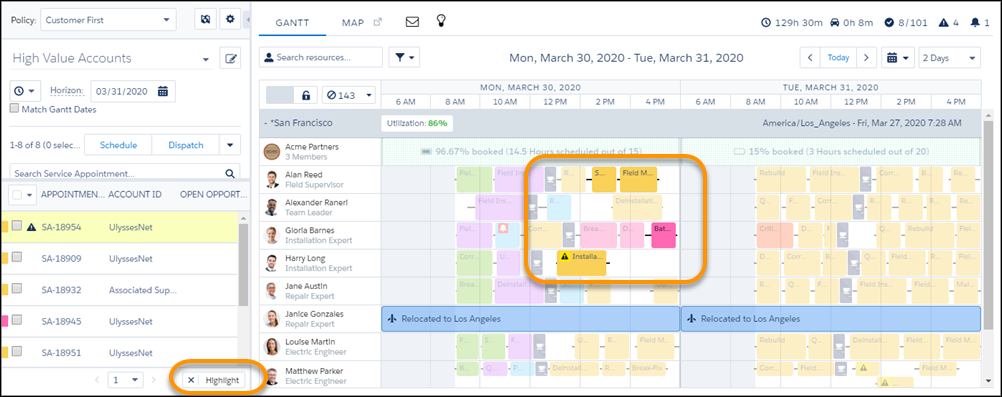
ガントチャートで、予定リストに表示されている予定をすばやく見つけられます。予定リスト検索条件を選択するか、検索語を入力し、予定リストの [Highlight (強調表示)] をクリックします。リストに表示されていないすべての予定と不在がガントチャートで薄い色で表示されます。強調表示を削除するには、[X] アイコンをクリックします。