
Field Service でのガントチャートの絞り込み
ガントチャートのコンテンツをサービスリソース設定、スキル、稼働状況、時間などの特性に基づいて絞り込むことでカスタマイズします。
必要なエディション
| 使用可能なインターフェース: Salesforce Classic (一部の組織で使用可能) および Lightning Experience の両方 |
| Field Service のコア機能、管理パッケージ、モバイルアプリケーションを使用可能なエディション: Enterprise Edition、Unlimited Edition、および Developer Edition。 |
 これは Field Service 管理パッケージの機能です。
検索条件設定を開くには、ガントチャートの左上隅にある検索条件アイコンをクリックします。デフォルトでは、ガントチャートはサービスリソース名で並び替えられます。
予定リスト内のリソースを検索するには、検索項目に 2 文字以上を入力します。キーワードが複数ある場合はカンマで区切ります。これにより、検索に OR 条件が適用されます。
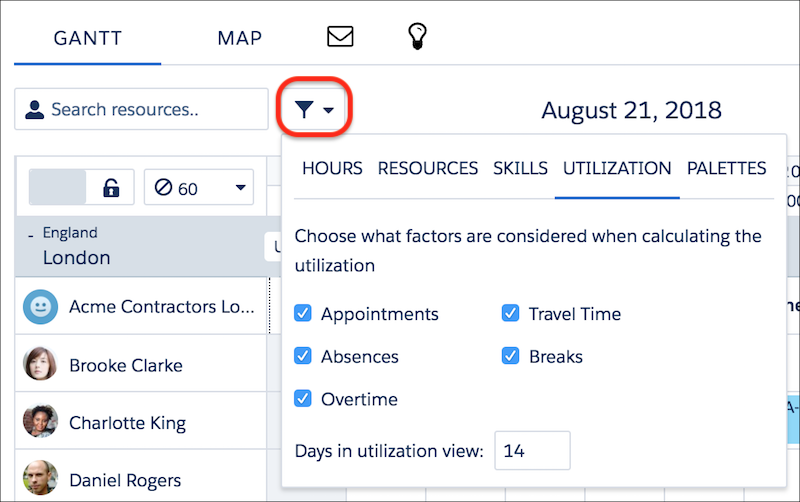
| [検索条件] タブ | 説明 |
|---|---|
| 時間 | 表示する時間の範囲を選択します。日付分割法によって、ガントチャートの期間と対応可能な時間数の表示方法が決定されます。たとえば、3 日の日付分割法を選択した場合、ガントチャートには 4 時間間隔でリソースの対応可能状況が表示されます。絞り込まれた時間内のすべてまたは部分的な対応可能状況とともに間隔が表示されます。全日では、ガントチャートは 30 分間隔で表示され、表示する時間数の検索条件は無視されます。 3 日、毎週、2 週間の日付解像度で、水平スクロールバーを表示するオプションを有効にできます。スクロールすると、関連するすべてのリソースの対応可能状況の情報をより低い日付分割法でも表示できます。 週末を表示または強調表示するオプションを有効にできます。毎週より少ないビューでは、ガントチャートに常に週末が表示されます。週末を表示するオプションを有効にすると、毎週以上の日付分割法でガントチャートに週末が表示されます。 [Field Service Settings (Field Service 設定)] | [Dispatcher Console UI (ディスパッチャーコンソール UI)] の設定により、日曜日または月曜日を週の開始として設定できます。 タブの下部で、長期ビューをカスタマイズできます。
長期ビューにアクセスするには、ガントチャートの右上隅で [Long-Term (長期)] を選択します。アクセスするには、「Longterm View (長期ビュー)」カスタム権限が必要です。 |
| リソース | どのサービスリソースをどの順序で表示するかを指定します。 検索条件ボックスで [Show working resources only (作業中のリソースのみを表示)] を選択すると、ガントチャートに表示されている日付の予定に割り当てることができるリソースのみが表示されます。この対応可能期間中に不在のサービスリソースは引き続き表示されます。 [Resources (リソース)] タブに絞り込み可能な項目を追加するには、[Resource Gantt Filter (リソースのガントチャート検索条件)] 項目セットを更新します。 |
| スキル | ガントチャートに表示されるためにリソースが持っている必要があるスキルを選択します。[Filter Logic (条件ロジック)] を [OR] を変更して、選択した 1 つ以上のスキルを持つリソースを表示します。 ガントチャートのリソーススキル検索条件が実行されると、50 件のスキルが事前に読み込まれ、現在読み込まれているリソースの選択可能なスキルに基づいて検索条件オプションとして表示されます。スキル検索バーを使用してその他のスキルを検索し、検索条件オプションとして適用できます。 最後に使用した検索条件は、次に変更するまで保存されます。 |
| 稼働状況 | リソースの稼働状況を計算するときに考慮される要素を選択し、稼働状況ビューに表示される日数を制御します(稼働状況ビューを表示するには、ガントチャートの右上隅にあるドロップダウンで [Utilization (稼働状況)] を選択します)。 |
| パレット | パレットを作成、管理、適用して、ガントチャートおよび地図上のサービス予定に色コードを割り当てます。右上隅にあるアイコンをクリックしてパレットエディターを開きます。 |
