
Classic ディスパッチャーコンソールからの予定のスケジュール
Field Service Classic Dispatch Console から一括スケジュールアクションを使用するか、ガントチャートにドラッグして、サービス予定をスケジュールできます。
必要なエディション
| 使用可能なインターフェース: Salesforce Classic (一部の組織で使用可能) および Lightning Experience の両方 |
| Agentforce Field Service および Operations のコア機能、管理パッケージ、モバイルアプリケーションは、Enterprise Edition、Unlimited Edition、および Developer Edition で使用できます。 |
 これは Field Service 管理パッケージ機能です。
Classic ディスパッチャーコンソールから予定をスケジュールする方法は、作業内容と制御レベルに応じていくつかあります。スケジュールツールを使用する場合、スケジュールではスケジュールポリシーで定義された作業ルールが考慮されます。左上のドロップダウンリストから任意のスケジュールポリシーを選択して、最適なスケジュールを見つけることができます。
予定リストまたはガントチャートからの予定のドラッグ
スケジュール解除された予定をスケジュールするために、予定リストの予定をガントチャートのサービスリソースの行にドラッグします。
スケジュール済み予定をガントチャート上の空き時間枠にドラッグして再スケジュールします。
この割り当てによってルール違反となるときは (リソースが必要なスキルを持ち合わせていない場合など)、予定に黄色い三角がマークされます。予定の上にマウスポインターを置くと、詳細とルール違反が表示されます。
Field Service Admin アプリケーションでドラッグ設定をカスタマイズします。
- アプリケーションランチャーで、Field Service Admin アプリケーションを見つけて開き、[Field Service 設定] タブをクリックします。
- [ディスパッチャーコンソール UI] をクリックします。
- [Time intervals when drag on Gantt (ガントチャートでドラッグするときの時間間隔)] 項目に、分数区分を入力します。たとえば、15 と入力した場合は、各時間の 0、15、30、45 分から始まるスロットに予定をドラッグできます。
- 変更を保存します。
[スケジュール] アクションを使用した予定のスケジュール
[スケジュール] アクションはいくつかの方法で使用できます。
- 予定リストで 1 つ以上の予定をスケジュールするには(一括スケジュール)、予定を選択し、予定リスト検索フィールドの上にある [スケジュール(Schedule)] をクリックします。すでにスケジュールされている予定を選択した場合、ボタンには [再スケジュール] は表示されません。予定は優先順にスケジュールまたは再スケジュールされます。スケジュールプロセス中は、右下に進行状況バーが表示されます。スケジュールが完了したら、[サービス予定を表示(View Service Appointments)] をクリックして、詳細を確認します。
- 予定リストのサービス予定をクリックすると、予定のミニビューが表示されます。ミニビューの下部にある [Schedule (スケジュール)] または [Reschedule (再スケジュール)] をクリックします。対応可能な候補者がいない場合は、予定をドラッグするか、別のスケジュールポリシーを選択して、スケジュールポリシーのルールをスキップできます。
- ガントチャートでサービス予定を右クリックし、[Reschedule (再スケジュール)] を選択して、予定のより適切な時間を検索します。
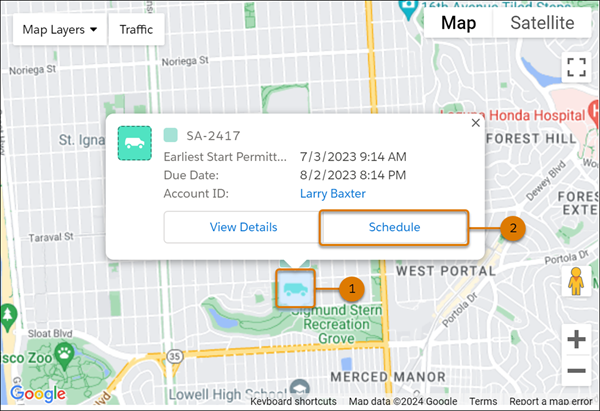
- Classic ディスパッチャーコンソールの地図から直接予定をスケジュールします。まず、[Map (地図)] タブで [
 ] をクリックして地図をポップアウトし、予定アイコン (1) をクリックしてその詳細を表示します。予定をスケジュールするには、[スケジュール] (2) をクリックします。

メモ
- 拡張されたスケジュール設定および最適化を使用している場合、スライディングまたは入れ替えが有効になっていると、ガントチャートがいっぱいのように見える場合でも重要な予定をスケジュールできます。[Field Service Settings] で選択した [Sliding and Reshuffling] オプションに応じて、予定の [Schedule] アクションを使用して、スケジュール済み予定を左(前)または右(後)にスライドし、新しい予定のためのスペースを確保できます。[スライディング & 入れ替え(Sliding and Reshuffling)] を選択した場合、[スケジュール(Schedule)] アクションでは、既存の予定を他の日に移動したり、対応できない場合は別のリソースに移動して予定をスケジュールしたりできます。また、予定の [Schedule over lower priority appointment (優先度の低い予定よりも優先度の低い予定をスケジュール)] を選択した場合、[スケジュール] アクションによって優先度の低い予定がスケジュールから削除されることがあります。
- 複数日のサービス予定に到着期間が定義されている場合、スケジュールと再スケジュールはサポートされません。
この記事で問題は解決されましたか?
ご意見をお待ちしております。
