
クイックテキストの挿入と使用
同じメッセージを何度も入力するのはやめて、時間を節約しましょう。クイックテキストは、ナレッジ記事、チャット、活動の記録アクション、メール、行動、ToDo、ソーシャル投稿で、標準オブジェクトまたはカスタムオブジェクトに定義済みメッセージを挿入する場合に使用します。クイックテキストメッセージをメッセージ項目に挿入した後で、テキストを送信する前に状況に合わせて調整することもできます。
必要なエディション
| サポートされているエディションを表示する。 |
| 必要なユーザー権限 | |
|---|---|
| クイックテキストを挿入する | クイックテキストに対する「参照」 |
組織の各クイックテキストメッセージはチャットやメールなど、1 つ以上のコミュニケーションチャネルに関連付けられます。クイックテキストメッセージが特定のチャネルに関連付けられていない場合、そのチャネルでクイックテキストメッセージを使用することはできません。たとえば、メールに挿入できるのは、[メール] チャネルに割り当てられたメッセージのみです。
-
クイックテキストメッセージを挿入する項目を選択します。クイックテキストを挿入できる項目のリストを次に示します。
クイックテキストのチャネル 関連付けられたオブジェクトまたはアクション サポートされる項目 メール メールメッセージ (メールアクションで使用) - HTML 内容
- テキスト内容
行動 行動 - 説明
内部 (Salesforce Classic のみ) 内部項目で使用します。 ナレッジ ナレッジ (Lightning Knowledge 記事で使用) - データ型がリッチテキストエリアの項目
チャット Live Chat のトランスクリプト (チャットで使用) - 本文
- スーパーバイザートランスクリプト本文
電話 ToDo (活動の記録アクションで使用) - コメント
ポータル (Salesforce Classic のみ) Experience Cloud サイトまたはカスタマーポータルで使用します。 ソーシャル ソーシャル投稿 - メッセージ
ToDo ToDo - コメント
 メモ Lightning Experience の場合、さまざまなオブジェクトの活動の記録アクションでクイックテキストを使用できます。Salesforce Classic アプリケーションの場合、コンソールアプリケーションのケースフィードの活動の記録アクションではクイックテキストはサポートされません。
 -
ツールバーのクイックテキストボタン
 をクリックして、クイックテキストブラウザーを起動します。
ボタンが表示されていない場合は、システム管理者が非表示に設定しています。米国または英国のキーボードを使用している場合は、メッセージ項目にキーボードショートカットを入力して、ブラウザーを開くことができます。
をクリックして、クイックテキストブラウザーを起動します。
ボタンが表示されていない場合は、システム管理者が非表示に設定しています。米国または英国のキーボードを使用している場合は、メッセージ項目にキーボードショートカットを入力して、ブラウザーを開くことができます。- Salesforce Classic
- macOS または Windows: ;;
- Lightning Experience
- macOS: Cmd キーと . キーを同時に押します
- Windows: Ctrl キーと . キーを同時に押します
-
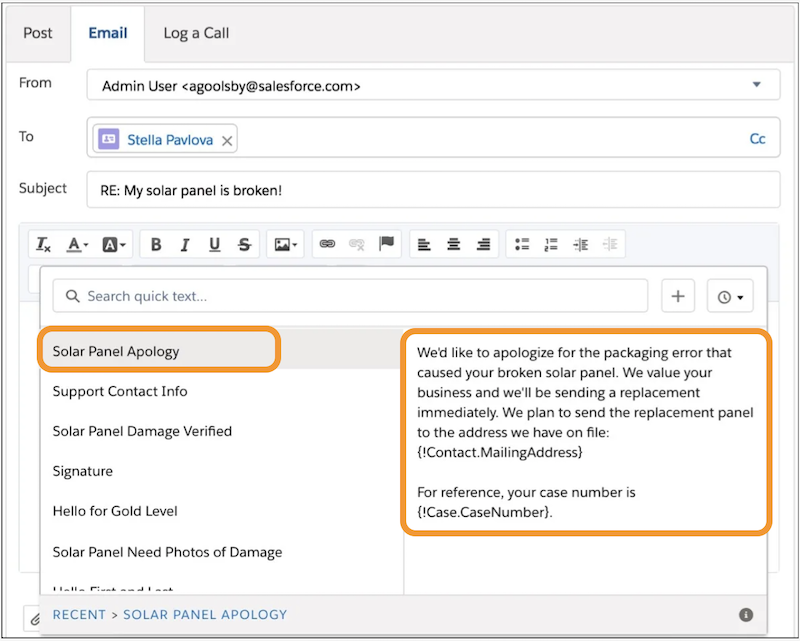
挿入するメッセージを見つけます。ここでは、「Solar Panel Apology (ソーラーパネルに関する謝罪)」というクイックテキストをメールの本文に挿入しています。
 メモ クイックテキストブラウザーにクイックテキストメッセージが表示されない場合、メッセージが含まれるフォルダーをシステム管理者に共有してもらう必要がある場合があります。
 -
メッセージを選択するには、メッセージをクリックするか強調表示して Enter キーを押します。
選択したメッセージが差し込み項目を含む場合は、メッセージを追加するときにそれらの差し込み項目が解決されます。操作しているレコードに差し込み項目が適用されない場合、差し込み項目は空白を解決します。たとえば、Case.CaseNumber 差し込み項目を含むクイックテキストは、ケースの「活動の記録」アクション内で適切に解決します。ただし、作業指示の「活動の記録」アクションにクイックテキストを挿入した場合、この同一の差し込み項目は空白を解決します。
- メッセージを送信または保存する前に、必要に応じてテキストを変更します。
関連項目:
この記事で問題は解決されましたか?
ご意見をお待ちしております。
