
エスカレーションルールエントリ
エスカレーション条件では、ケースをエスカレーションする条件を指定します。条件はルールエントリに保存されます。
必要なエディション
| サポートされているエディションを表示する。 |
Salesforce はエスカレーションルールをケースに割り当てるときに、ケースを調べてルールエントリ内の条件と比較します。ケースがルールエントリに定義された条件に一致する場合は、エスカレーションアクションを実行します。
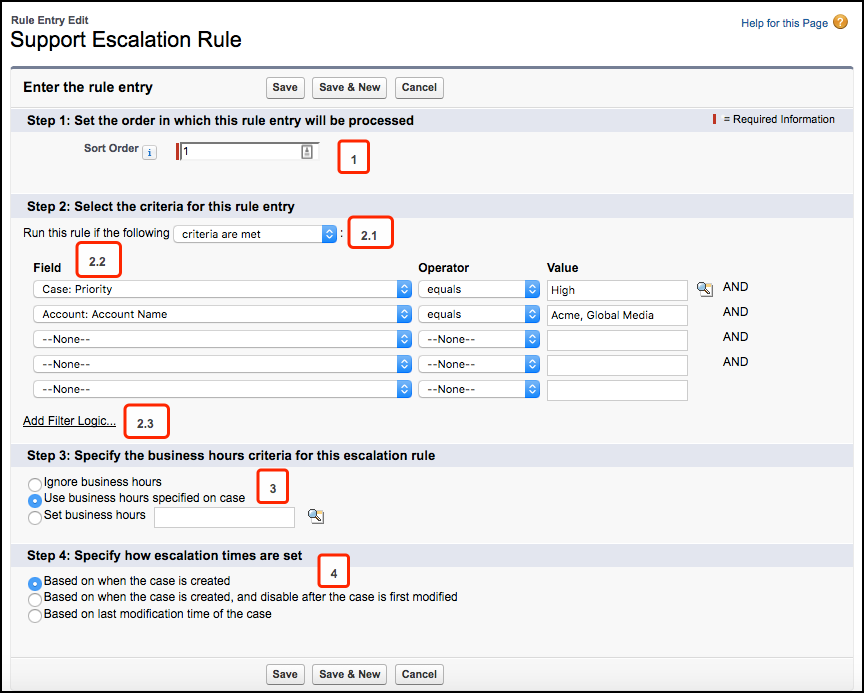
エスカレーションルールエントリの各部分について詳しく見てみましょう。また、各ステップのベストプラクティスについても説明します。
- ステップ 1: ルールエントリの順序
-
[並び替え順] では、Salesforce でルールエントリを評価する順番を決定します [1]。通常、組織は、複数のルールエントリで構成される 1 つのエスカレーションルールを使用します。
 ヒント 最も複雑なルールエントリを並び替え順の先頭に配置することをお勧めします。汎用的なルールエントリは並び替え順の最後に配置します。
5 つのルールエントリがあるとします。Salesforce は最初のルールエントリを参照し、その条件がケースに一致するかどうかを確認します。条件が一致する場合、Salesforce は評価を停止してケースをエスカレーションします。条件が一致しない場合、Salesforce は 2 番目のルールエントリを参照して一致するかどうかを確認し、一致が見つかるまで、この処理を繰り返します。
1 番目のルールエントリが汎用的な場合、ここで一致すると、Salesforce はその後のルールエントリの評価を続けることなくケースをエスカレーションします。
汎用的な「万能」ルールエントリは、ルールエントリ順序の最後に配置することをお勧めします。万能なルールエントリは、他のルールエントリで指定した条件に一致しないケースをエスカレーションするように設計します。たとえば、48 時間以上オープンになっているケースをエスカレーションする場合が考えられます。残りのすべてのケースを捕捉するように、条件を含まないルールエントリを作成し、ケースの作成から 48 時間後にケースをエスカレーションするように指定します。
- ステップ 2: ルールエントリ条件
- ルールエントリ条件では、エスカレーションをトリガーするケース項目値を定義します。Salesforce は、ルールエントリを評価するときに、条件を参照し、ケースに設定された項目値に条件が一致するかどうかを確認します。条件が一致する場合、ケースがエスカレーションされます。
- 条件を満たす場合にこのルールを実行する
- 項目値を使用してエスカレーション条件を定義するには、[条件が一致する] を選択します [2.1]。
項目、演算子、および値を選択します [2.2]。たとえば、最大の顧客である Acme および Global Media の 2 社からの優先度の高いケースをエスカレーションするとします。[優先度] 項目が「高」に一致し、[取引先: 取引先名] 項目が「Acme」または「Global Media」に一致する場合にケースをエスカレーションするルールエントリを作成できます。
複数の行に入力することで、さらに多くの項目値を指定できます。
ヒント デフォルトでは、検索条件の行は [かつ] で連結されます。ただし、検索条件の別の演算子を使用する場合は、[検索条件ロジックを追加] をクリックします [2.3]。括弧、AND、および OR を使用して検索条件を細かく設定できます。例: (1 AND 2) or (3 AND 4)。 - 条件を満たす場合にこのルールを実行する
- 数式を使用してエスカレーション条件を定義するには、[数式の評価が true になる] を選択します。
「True」または「False」の値を返す数式を入力します。Salesforce は、数式が「True」を返した場合にルールを実行します。
- ステップ 3: 営業時間条件
- 営業時間では、サポートチームが対応可能な時間を指定できます [3]。エスカレーションルールに営業時間を指定した場合、エスカレーションアクションは営業時間中にのみ実行されます。
次にいくつか例を見てみましょう。サンフランシスコに拠点を置くサポートチームの営業時間が月曜日から金曜日の午前 9 時から午後 5 時 (太平洋時間) までであるとします。
- 営業時間を考慮しない
- ケースのエスカレーション時刻を計算するときに営業時間を使用しない場合は、[営業時間を考慮しない] を選択します。この場合、ケースは、サポートチームの営業時間やケースの営業時間が考慮されずにエスカレーションされます。たとえば、太平洋時間の午前 3 時にサポートチームを利用できなくてもケースをエスカレーションできます。
- ケースに指定された営業時間を使用
- ケースの営業時間とサポートチームの営業時間は異なる場合があります。ケースに営業時間を指定した場合、ケースはケースの営業時間中にのみエスカレーションされます。
サンフランシスコに拠点を置くサポートチームの営業時間が午前 9 時から午後 5 時 (太平洋時間) であるのに対し、顧客はニューヨークに拠点を置いており、東部時間で営業しているとします。ケースに東部の営業時間を指定することで、サポートチームは東部の営業時間中に顧客に連絡することを知ることができます。[ケースに指定された営業時間を使用] を選択した場合、ケースは東海岸の営業時間中にエスカレーションされます。したがって、ケースが太平洋時間の午前 6 時にエスカレーションされる可能性があります。その時間は東部の営業時間の範囲内 (東部時間の午前 9 時~午後 5 時、つまり、太平洋時間の午前 6 時~午後 2 時) であるためです。
- 営業時間を設定
- ルックアップを使用して、会社で定義されている営業時間を選択します。このオプションを選択した場合、ケースはこの時間中にエスカレーションされます。たとえば、午前 9 時~午後 5 時 (太平洋時間) として営業時間が定義されているとします。午前 9 時~午後 5 時 (太平洋時間) の営業時間を選択すると、ケースはこの時間中にのみエスカレーションされます。
- ステップ 4: エスカレーション時刻の設定方法
- エスカレーション時刻の設定方法を使用して、エスカレーションクロックをいつ開始するかを指定します [4]。ここで選択したオプションは、[経過時間] 項目で指定した開始時間に影響します。[経過時間] 項目は、[エスカレーションアクション] ページで設定できます。
- ケースの作成時
- エスカレーションクロックはケースの作成時に開始され、[経過時間] 項目で指定された期間が満了するとケースがエスカレーションされます。
[経過時間] を 5 時間に設定した場合、ケースは作成されてから 5 時間後にエスカレーションされます。月曜日の午前 9 時にケースを作成した場合、そのケースは月曜日の午後 2 時にエスカレーションされます。
- ケースの作成時、ケースを初めて変更した後に無効化
- エスカレーションクロックはケースの作成時に開始されますが、[経過時間] の期間が満了する前にケースが変更されると、エスカレーションクロックは停止します。
[経過時間] を 5 時間に設定した場合、ケースを作成してから 5 時間が経過する前にケースが変更されない限り、5 時間後にケースはエスカレーションされます。月曜日の午前 9 時にケースを作成し、それから 5 時間以内にケースが変更されない場合、そのケースは月曜日の午後 2 時にエスカレーションされます。ただし、月曜日の午前 9 時にケースが作成され、サポート担当者が午前 10 時にケースを変更した場合、ケースはエスカレーションされません。
- 最終変更日時に基づいて
- エスカレーションクロックは、ケースが変更された時点で開始されます。
[経過時間] を 5 時間に設定した場合、ケースは最後に変更されてから 5 時間後にエスカレーションされます。月曜日の午前 9 時にケースが作成され、サポート担当者が午前 10 時にケースを変更したとします。ケースは、午前 10 時の変更から 5 時間が経過した月曜日の午後 3 時にエスカレーションされます。
