
電話の応答と発信
オムニチャネルユーティリティで着信電話に応答します。オムニチャネルユーティリティで電話番号をダイヤルして顧客に電話をかけます。オムニチャネルユーティリティの [電話] タブと [電話] コンポーネントには、ミュート、保留、転送など、一般的な通話機能が用意されています。
必要なエディション
この記事の対象:
- Amazon Connect を使用した Salesforce Voice
- パートナーテレフォニーを使用した Salesforce Voice
- Amazon Connect からのパートナーテレフォニーを使用した Salesforce Voice
| サポートされているエディションを表示する。 |
| 必要なユーザー権限 | |
|---|---|
| 電話に応答する、電話をかける、音声レコードを表示する | 「Salesforce Voice コンタクトセンター担当者」権限セット |
電話コンポーネントを [音声通話] ページレイアウトに追加する必要があります。[電話] コンポーネントは、担当者が通話中にのみページに表示されます。通話を意図せずに終了しないように、電話コンポーネントが含まれる音声通話レコードを閉じようとすると確認メッセージが表示されます。
[通話者を追加] ボタンと [キーパッド] ボタンは、オムニチャネルユーティリティの [電話] タブでのみ使用できます。
Voice は、Google Chrome、Mozilla Firefox、Microsoft Edge (Chromium) の最新の安定ブラウザーバージョンでのみサポートされます。シングルサインオン (SSO) を許可するには、Cookie を有効にする必要があります。
Salesforce Voice は複数のブラウザータブで開かないでください。Voice を複数のタブで開くと、担当者の状況が同期しなくなる。
-
オムニチャネルユーティリティで、電話の応答/発信ができるように対応可能状況 (プレゼンス状況) を設定します。
Amazon コンタクトセンターがある状態でプレゼンス状況を設定すると、Salesforce はシングルサインオン (SSO) を使用して会社の Amazon Connect インスタンスに接続します。SSO を完了するまでに数分かかることがあります。SSO が完了したら、オムニチャネルユーティリティの [電話] タブで電話の応答/発信ができます。
-
電話に応答するには、チェックマークボタンをクリックします。
テレフォニープロバイダーと設定に応じて、各通話に応答のタイムアウト期間を設定できます。時間内に電話に出なかった場合、その電話は不在としてマークされ、別の担当者に転送されます。
電話に応答すると、オムニチャネルユーティリティにタイマーが表示されます。通話が Amazon Connect ルーティングを使用して転送された場合、タイマーには通話を受け入れてからの期間が表示されます。通話がオムニチャネルフローによって転送された場合、タイマーにはテレフォニーシステムで通話が最初にキューに入れられてからの期間 (通話を受け入れるまでの秒数) が表示されます。たとえば、電話に最初に応答したときに、タイマーが 10 秒で開始される可能性があります。
[電話] タブに「Dialing __ : __ | Inbound (ダイヤル中 __ : __ | 着信)」と表示されているコンポーネントは、通話が割り当てられているがまだ接続されていない間にブラウザーが更新されたことを意味します。別のコールが生成されたという意味ではありません。
-
電話をかけるには、電話する番号を入力し、[電話] をクリックします。Agentforce Service(旧称 Service Cloud)で電話番号のハイパーリンクをクリックして発信電話をかけることもできます。
電話番号をダイヤルするとき、または着信電話から電話番号をリンクするときには国コードを使用して、電話番号のあいまいな形式を使用しないようにしてください。E.164 形式 ([+] [国コード] [市外局番を含む加入者番号] など) を使用します。 E.164 国コードを指定しない場合、Salesforce はコールセンター設定で指定された国コードを追加します。国コードがない場合、Salesforce で電話番号に関連付けられたレコード (取引先責任者レコードなど) を検出できない可能性があります。
![[通話制御] タブの発信通話](https://sf-zdocs-cdn-prod.zoominsoftware.com/tdta-service-support_channels-262-0-0-production-jajp/0e406f3d-f272-486c-b06c-d968eac444bc/support_channels/images/voice/voice_outbound_call_v2.png)
- 電話を受けるために使用しているスピーカーまたはマイクロフォンを変更するには、オムニチャネル設定に移動し、オーディオデバイスを選択します。オムニチャネル設定での選択は、システムデバイスのデフォルトのスピーカーやマイクロフォンには影響しません。
-
通話者を保留にするには、[一時停止] ボタンをクリックします。通話を再開する準備ができたら、[再生] ボタンをクリックします。
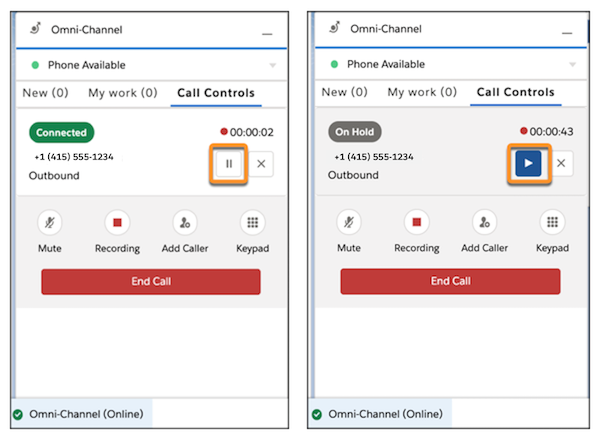
- 通話を終了するには、[X] ボタンをクリックするか、[通話を終了する] をクリックします。
- 通話を消音にするには、[ミュート] をクリックします。話す準備ができたら、ボタンをもう一度クリックします。
- 通話記録を一時停止するには、[録音] をクリックします。記録を再開するには、ボタンを再度クリックします。
- 通話を転送または別の通話者を追加するには、[通話者を追加] をクリックします。
- 通話中にダイヤルパッドにアクセスするには、[キーパッド] をクリックします。ダイヤルパッドは、電話メニューや自動音声応答 (IVR) システムを操作するのに便利です。
-
勤務時間が終了したら、プレゼンス状況を更新してオムニチャネルからログアウトします。次に、Salesforce からログアウトしてブラウザーを閉じます。
営業担当がオムニチャネルからログアウトすると、そのステータスは Amazon Connect と同期されるため、通話が営業担当に転送されることはありません。オムニチャネルからログアウトする前にブラウザータブを閉じると、オムニチャネルと Amazon Connect 間で担当者の状況が同期されません。オムニチャネルは担当者がオフラインであると判断しますが、Amazon Connect は担当者がまだ対応可能であると判断し、電話を転送し続けます。
キーボードショートカットを使用して、通話の受け入れ、ミュート、ミュート解除、切断、拒否などのクイック通話アクションを実行することもできます。「キーボードショートカット」を参照してください。

