
インサイトのための通話記録の分析
営業担当が顧客とのやりとりを指導するために必要なデータをスーパーバイザーに提供します。Einstein会話インサイトでは、会話記録の主要な瞬間を特定し、通話構造、担当者の会話/傾聴率、商品名などのカスタマイズされたキーワードがいつどのように言及されたかなどに関するインサイトが得られます。
必要なエディション
この記事の対象:
- Amazon Connect を使用した Salesforce Voice
- パートナーテレフォニーを使用した Salesforce Voice
- Amazon Connect からのパートナーテレフォニーを使用した Salesforce Voice
| サポートされているエディションを表示する。 |
Einstein 会話インサイトを使いはじめる
- [設定] から、[クイック検索] ボックスに「Einstein 会話インサイト」と入力し、[Einstein 会話インサイト] の下の [一般設定] を選択します。
- 機能を有効にします。[会話インサイトの準備状況] が「使用準備完了」に切り替わるまで少し時間がかかることがあります。しばらくしてから以降のステップを続行してください。
- 録音プロバイダーを接続します。Amazon Connect を使用する Salesforce Voice が有効になっている場合は Amazon Connect を、Sales Dialer が有効になっている場合は Sales Dialer を接続できます。選択した録音プロバイダーはいつでも無効化または更新できます。
- [割り当てを追加] をクリックし、ユーザー (通常はマネージャーまたはスーパーバイザー) に会話インサイトダッシュボードと毎日のインサイト概要メールへのアクセス権を付与します。
焦点を絞るインサイトの選択
会話インサイトに、通話記録で検索するキーワードを指定します。通話参加者がキーワードを発話するとフラグが付けられるため、確認者は録音の該当箇所にすばやく移動できます。サービスコールに焦点を絞る場合は、特に次の点について把握すべきキーワードをカスタマイズします。
- 営業担当が商品を説明する方法
- 顧客は商品に関してどのような質問をしているか
- どの競合他社がどのくらいの頻度で話題に上っているか
- 一般的な顧客の問題について営業担当が話す方法
- サポートコールの成功に寄与するのはどの要因か
- [設定] の同じ [一般設定] ページで、[設定] をクリックして通話インサイトを設定します。または、[クイック検索] ボックスに「通話インサイト」と入力して [通話インサイト] を選択します。
- Einstein 会話インサイトには、2 つの標準キーワードカテゴリ、つまりインサイト (1 つは商品のメンション識別用、もう 1 つは競合他社のメンション用) があります。カスタマイズするには [メンションされた商品] をクリックします。
- サポートコールで話題になる可能性がある商品を最大 25 個追加します。
- [カテゴリ] で、キーワードをスキャンする通話のカテゴリ (セールス、サービス、またはその両方) を選択します。
- 必要に応じて、どちら側の会話を分析するかを指定します ([話者])。
- インサイトを有効にして保存します。Einstein 会話インサイトで通話記録が処理されるときには、有効なインサイトからのキーワードのみが検索されます。
 メモ Salesforce では、カスタマイズできない自動サービスインサイト (エスカレーション、支払、メンションされた顧客離脱など) も提供します。これは [通話インサイト] ページの [自動] タブで参照できます。
 - [メンションされた競合他社] インサイトをクリックし、前のステップを繰り返して、通話で話題になる可能性のある競合他社名をリストします。
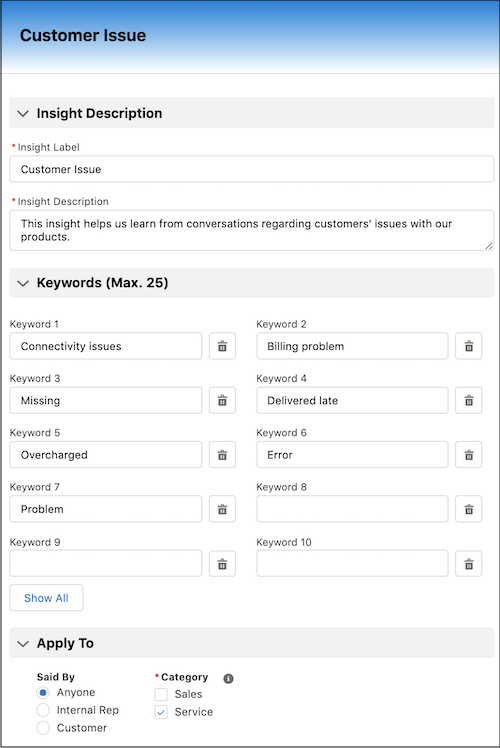
- 必要に応じて、[新規カスタムインサイト] をクリックし、インサイトをさらに定義します。カスタムインサイトごとに、キーワードを追加し、1 つ以上のカテゴリを選択します。必要に応じて話者を選択します。次に、有効化して保存します。
 ヒント カスタムインサイトは、会話インサイトの分析をビジネスの優先事項と用語に合わせて調整するための優れた方法です。たとえば、カスタムインサイトを使用して、通話者が配送、請求、またはコンプライアンスに関連する問題に言及する通話を特定します。
Einstein 会話インサイトデータの表示
インサイトを設定したら、インサイトに関連する通話トレンドと日次統計の確認を開始できます。
- 個々の通話データを表示する: 音声通話レコードページの通話オーディオプレーヤーを使用して会話を分析し、キーワードメンション、話者追跡、参加者、期間など通話の具体的な内容を確認します。
- チーム全体のデータを表示する: 会話インサイトダッシュボードでチームの通話の概要を参照します。サービスコンソールまたはセールスコンソールで、[会話インサイト] タブをクリックしてダッシュボードを表示します。ロール階層が設定されている場合、会話インサイトユーザーは通話の統計情報を含む毎日のメールも受信します。サービスコンソールのダッシュボードには、「サービス向け会話インサイト」権限セットを持つユーザーがかけた音声通話のみが表示されます。
インサイトデータの表示と操作に関するその他のヒントについては、「Einstein 会話インサイト」を参照してください。
- セールス向けとサービス向け Einstein 会話インサイトの比較
サービス向け Einstein 会話インサイトだけでなく、セールス向け Einstein 会話インサイトもあります。2 つの機能の概要を次に示します。
セールス向けとサービス向け Einstein 会話インサイトの比較
サービス向け Einstein 会話インサイトだけでなく、セールス向け Einstein 会話インサイトもあります。2 つの機能の概要を次に示します。
| トピック | セールス | サービス |
|---|---|---|
| ユーザーがアクセスするために必要なものは? | 「セールス向け会話インサイト」権限セット、「Sales Engagement 会話インサイト」権限セット、または「Einstein 会話インサイト同梱」権限セット | 「サービス向け会話インサイト」権限セット |
| ユーザーアクセス権で利用できるものは? |
|
|
| 使用できる録音プロバイダーは? | Sales Dialer、Aircall、Amazon Connect、Dialpad、RingCentral | Sales Dialer または Amazon Connect を使用した Salesforce Voice |
| 標準搭載のインサイトは? | 標準インサイト:
自動インサイト (設定は不要):
生成会話インサイト |
標準インサイト:
自動インサイト (設定は不要):
|
| 作成できるカスタムインサイトの例は? | 割引 プロモーション |
顧客の問題 |
| インサイトを得るために分析される通話は? | セールス通話記録は、標準インサイトとカスタムセールスインサイトのメンションがあるかスキャンされます。 通話所有者に「セールス向け会話インサイト」権限セット、「Sales Engagement 会話インサイト」権限セット、または「Einstein 会話インサイト同梱」権限セットがある場合、通話は営業の電話です。その所有者に「サービス向け会話インサイト」権限セットも割り当てられていても、営業の電話とみなされます。すべてのビデオ通話は営業の電話とみなされます。 [カテゴリ] 項目で [セールス] が選択されている場合、インサイトはセールスインサイトになります。 |
サービス通話記録は、標準インサイトとカスタムサービスインサイトのメンションがあるかスキャンされます。 通話所有者に「サービス向け会話インサイト」権限セットがある場合、通話はサービスコールです。 [カテゴリ] 項目で [サービス] が選択されている場合、インサイトはサービスインサイトになります。 |
