
詳細情報:
複合グラフ
複合グラフを使用して、2 つ以上の関連する一連のデータを表示します。たとえば、個別のグループ化された値の縦棒グラフを、平均値を表す折れ線グラフと重ねて表示します。
複合グラフの作成
同じディメンションで 2 つの基準を比較するには、複合グラフを使用します。たとえば、業種間で取引の規模を比較する場合、複合グラフを使用して、各業種の取引の合計金額と合計数を分析します。
-
レンズで
![[グラフモード] ボタン](https://sf-zdocs-cdn-prod.zoominsoftware.com/tdta-analytics-bi-262-0-0-production-jajp/712596c9-7320-4a1b-acb2-38e515a62d8a/bi/images/bi/bi_chart_mode_button.png) をクリックし、グラフの種類の [複合] を選択します。
をクリックし、グラフの種類の [複合] を選択します。
- [X 軸] 項目で、基準を分析するディメンションを追加します。たとえば、[業種] を選択します。
- [Y 軸] 項目で、少なくとも 2 つの基準を追加します。
-
グラフの表示を変更するには、
 をクリックし、[書式設定] パネルでグラフのプロパティを設定します。
たとえば、軸モードを設定して、両方の基準を同じ軸に表示するかどうかを指定します。
をクリックし、[書式設定] パネルでグラフのプロパティを設定します。
たとえば、軸モードを設定して、両方の基準を同じ軸に表示するかどうかを指定します。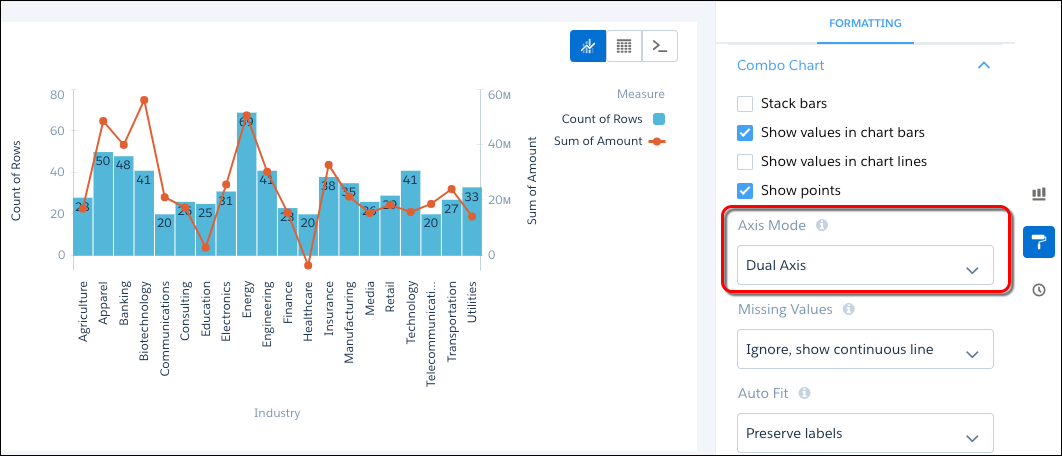
積み上げ棒を使用した複合グラフの作成
複合グラフでは、棒を積み上げ棒に変更し、全体の一部を表示して比較できます。たとえば、業種別に商談を分析する複合グラフを追加します。折れ線を使用して商談の合計数を表示し、棒を使用して合計商談金額を表示します。次に、各棒を売上予測種別で分割して、各種別の合計金額に対する貢献度を表示できます。この例の作成方法について確認しましょう。
-
ダッシュボードで、合計商談金額を棒として、行数を折れ線として表示し、業種別にグループ化する複合グラフを作成します。
![複合グラフに、[行数] が折れ線として、[金額合計] が棒として表示されています。](https://sf-zdocs-cdn-prod.zoominsoftware.com/tdta-analytics-bi-262-0-0-production-jajp/712596c9-7320-4a1b-acb2-38e515a62d8a/bi/images/bi/bi_chart_combo_stackedbar_noStacks.png)
-
![[テーブルモード] ボタン](https://sf-zdocs-cdn-prod.zoominsoftware.com/tdta-analytics-bi-262-0-0-production-jajp/712596c9-7320-4a1b-acb2-38e515a62d8a/bi/images/bi/bi_explorer_table_mode.png) をクリックしてから
をクリックしてから ![[テーブル比較] ボタン](https://sf-zdocs-cdn-prod.zoominsoftware.com/tdta-analytics-bi-262-0-0-production-jajp/712596c9-7320-4a1b-acb2-38e515a62d8a/bi/images/bi/bi_explorer_compare_table_icon.png) をクリックします。
複数の [金額合計] 基準を追加できるように比較テーブルに切り替えます。各基準には、独自の条件があります。売上予測分類 ([最善達成予測]、[クローズ済み]、[確定]、[パイプライン]) ごとに [金額合計] 基準を作成しましょう。まず、既存の [金額合計] 基準を [最善達成予測] 売上予測分類で絞り込みましょう。
をクリックします。
複数の [金額合計] 基準を追加できるように比較テーブルに切り替えます。各基準には、独自の条件があります。売上予測分類 ([最善達成予測]、[クローズ済み]、[確定]、[パイプライン]) ごとに [金額合計] 基準を作成しましょう。まず、既存の [金額合計] 基準を [最善達成予測] 売上予測分類で絞り込みましょう。 -
[最善達成予測] 売上予測分類で合計を絞り込むには、[金額合計] の横にあるドロップダウンをクリックし、[条件を追加] を選択します。
![[金額合計] 基準の右側にアクションが表示されています。](https://sf-zdocs-cdn-prod.zoominsoftware.com/tdta-analytics-bi-262-0-0-production-jajp/712596c9-7320-4a1b-acb2-38e515a62d8a/bi/images/bi/bi_compare_table_add_a_filter.png)
-
を選択し、[追加] をクリックします。
この条件は、この基準にのみ適用されます。
![[基準] セクションに、[金額合計] 基準の条件が表示されています。](https://sf-zdocs-cdn-prod.zoominsoftware.com/tdta-analytics-bi-262-0-0-production-jajp/712596c9-7320-4a1b-acb2-38e515a62d8a/bi/images/bi/bi_chart_combo_stackedBar_sumFilter.png)
-
さらに 3 つの [金額合計] 基準のインスタンスを作成するには、[金額合計] の横にあるドロップダウン矢印をクリックし、[列をコピー] を選択します。このステップをあと 2 回繰り返して、4 つの [金額合計] 基準を作成します。
これで、4 つの同じ [金額合計] 基準に同じ検索条件が設定されました。
![[基準] セクションに、4 つの [金額合計] 基準と 1 つの [行数] 基準が表示されています。](https://sf-zdocs-cdn-prod.zoominsoftware.com/tdta-analytics-bi-262-0-0-production-jajp/712596c9-7320-4a1b-acb2-38e515a62d8a/bi/images/bi/bi_chart_combo_stackedBar_fourSums.png)
-
2 番目、3 番目、4 番目の [金額合計] 基準の [売上予測分類] 条件をそれぞれ [クローズ済み]、[確定]、[パイプライン] に変更します。
![各 [金額合計] 基準の売上予測分類に異なる条件値が設定されました。](https://sf-zdocs-cdn-prod.zoominsoftware.com/tdta-analytics-bi-262-0-0-production-jajp/712596c9-7320-4a1b-acb2-38e515a62d8a/bi/images/bi/bi_chart_combo_stackedBar_newFilters.png)
-
基準の表示ラベルをわかりやすくするには、最上部の [金額合計] 基準の横にあるドロップダウンをクリックし、[この列を編集] を選択します。列ヘッダーを「Best Case Total」(最善達成予測の合計) に変更します。残りの各 [金額合計] 基準に同様の表示ラベルを使用します。
![比較テーブルに、[金額合計] 基準の新しい表示ラベルが表示されています。](https://sf-zdocs-cdn-prod.zoominsoftware.com/tdta-analytics-bi-262-0-0-production-jajp/712596c9-7320-4a1b-acb2-38e515a62d8a/bi/images/bi/bi_chart_combo_stackedBar_changeColumnHeaders.png)
-
をクリックしてウィジェットプロパティを表示します。
- ウィジェットプロパティで、[Series (系列)] セクションを展開して、[系列をカスタマイズ] をクリックします。
-
すべての合計基準を棒として表示するには、[基準] 項目で各合計基準を選択し、[表示形式] 項目で [横棒] を選択します。
折れ線として表示される [行数] 基準はそのままにします。
 メモ [表示形式] 項目で [ドット] を選択し、中点グラフを作成することもできます。
![複合グラフに、すべての合計基準が棒として、[行数] 基準が折れ線として表示されています。](https://sf-zdocs-cdn-prod.zoominsoftware.com/tdta-analytics-bi-262-0-0-production-jajp/712596c9-7320-4a1b-acb2-38e515a62d8a/bi/images/bi/bi_chart_combo_stackedBar_showAsBars.png)
-
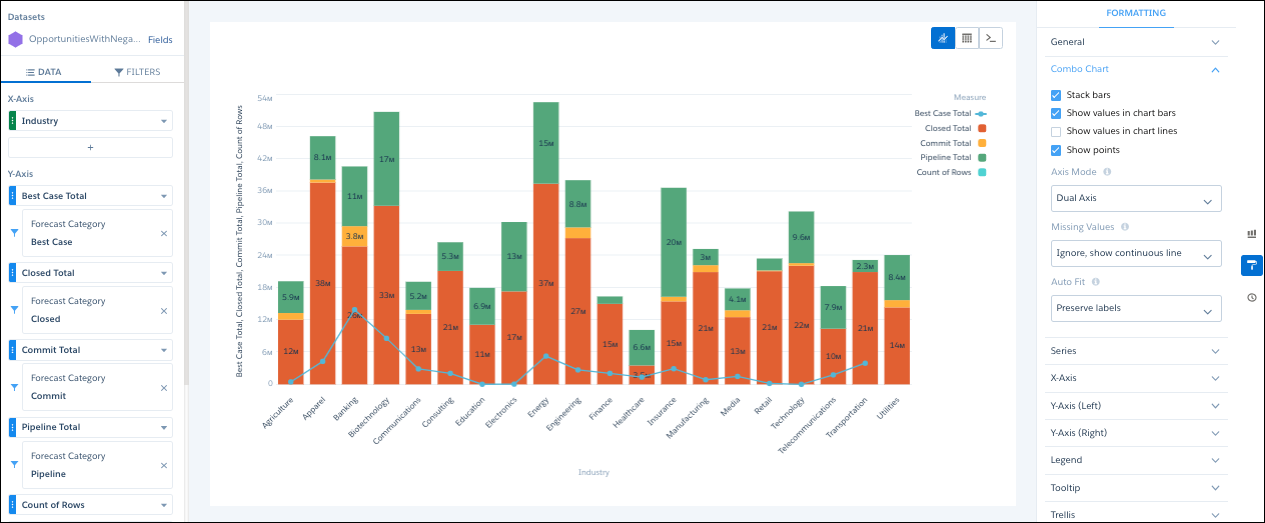
[複合グラフ] セクションで、[軸モード] を [二軸] に変更して [積み上げ横棒] を選択し、各業種のすべての棒を積み上げます。
メモ [積み上げ横棒] オプションは、[軸モード] が [小さい複数] ではなく [単一軸] または [二軸] に設定されている場合に使用できます。また、[軸モード] を [二軸] に設定すると、最初の基準が左軸に表示されます。最初の基準が棒として表示されている状態で棒を積み上げると、すべての棒の基準が左軸に表示されます。同様に、最初の基準が折れ線として表示されている状態で棒を積み上げると、折れ線の基準が左軸に表示され、棒の基準が右側に表示されます。
この記事で問題は解決されましたか?
ご意見をお待ちしております。
