
詳細情報:
独自の CRM Analytics ダッシュボードを作成するためのベストプラクティス
改変を最小限に抑え、認識のずれを考慮しながら、ベストプラクティスに従って、便利で効果的な CRM Analytics ダッシュボードを設計および作成します。
- ダッシュボードを作成する前に、設計の次のベストプラクティスを考慮します。
- ダッシュボードの作成を開始する前に、紙やホワイトボードにその概要図を描き出す。
- 左上から右下へと要素に優先度を付ける。左から右に読む言語の場合、利用者は左上隅から見始めて下へと向かいます。利用者の言語を考慮して設計します。利用者の時間や注意力が限られている場合は、重要な要素を目に付きやすい場所に配置します。
- 概要的で、可読性の高い、実用的なウィジェットを左上付近に配置し、補足情報のウィジェットは下方に配置する。たとえば、当四半期の収益など、単一の基準を示す数値は左上に配置します。
利用者が一目で知りたい情報を強調します。

- 検索条件は、すぐに見つけられるように上部または左側にまとめてグループ化する。コンテナウィジェットを使用すれば、ダッシュボードに検索条件のセクションを設けることができます。
- CRM Analytics のグラフは、基本的には質問をするための手段であり、結論を示すものではない。優れたダッシュボードは、ドリルダウンしてより焦点を絞った有益な情報を探すように利用者を導きます。
- 外観や種類の豊富さではなく、データの特性に基づいてグラフの種類を選択する。たとえば、ほとんどのグラフに時系列の値の変化が表示される場合、すべてを線グラフにしても問題ありません。
- グラフに長い説明文や表題が必要と思われる場合は、そのグラフが意味あるものかどうかを再検討する。適切に選択されたデータは、見ればわかるものです。
- コンテナウィジェットを使用して、ダッシュボードの関連要素をフレーム化して整理します。
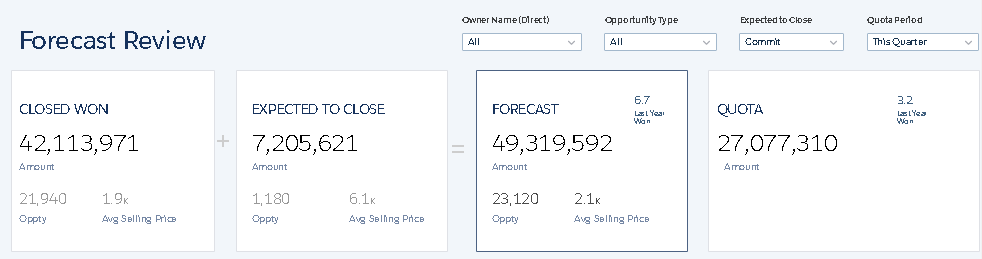
- ダッシュボードの作成時は、次のベストプラクティスを考慮します。
- セクションとグラフに表示ラベルを適用して、ダッシュボードにアノテーションを付けます。
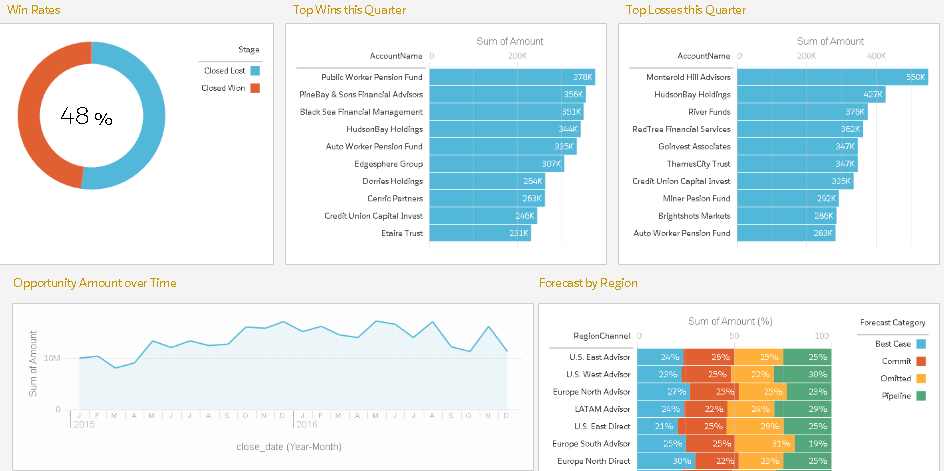
- 色を使用してセクションを定義します。
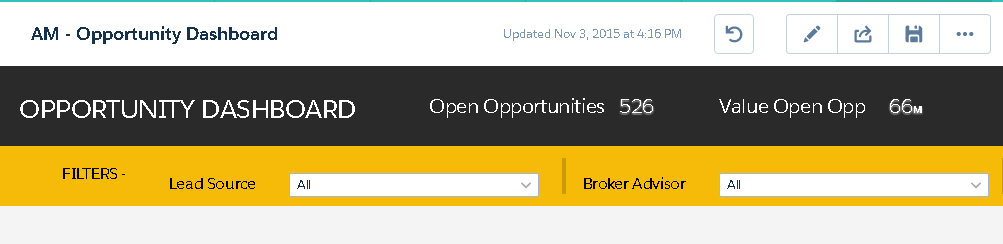
- ダッシュボードがグラフや表で溢れないように、適度のスペースを設ける。必要に応じて 1 つのダッシュボードを一連のダッシュボードに分割し、リンクウィジェットを使用してユーザーがダッシュボード間を移動できるようにします。
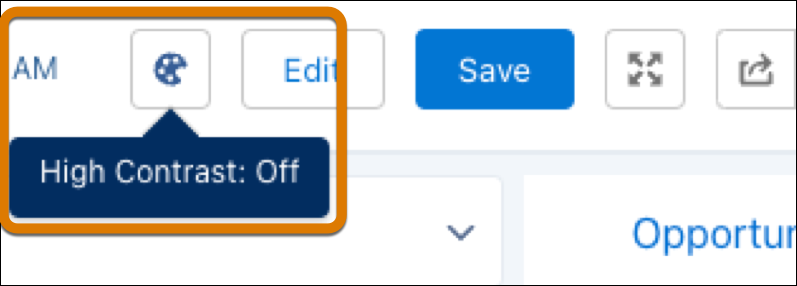
- 高コントラストの色をオンにして、ダッシュボードのアクセシビリティ基準を有効にすることを検討してください。
- セクションとグラフに表示ラベルを適用して、ダッシュボードにアノテーションを付けます。
- ダッシュボードの作成後は、次のベストプラクティスを考慮します。
- ダッシュボードの最終版を確定する前にユーザーに確認してもらう。ダッシュボードを Chatter に投稿して、フィードバックを求めることが考えられます。ユーザーがダッシュボードのウィジェットにアノテーションを付加すれば、その内容について会話できます。
この記事で問題は解決されましたか?
ご意見をお待ちしております。
