Salesforce Classic でのカスタムリストビューの作成
特定の取引先責任者、ドキュメント、またはその他のオブジェクトレコードのセットを表示するには、カスタムリストビューを作成します。
必要なエディション
| 使用可能なインターフェース: Salesforce Classic |
| 使用可能なエディション: すべてのエディション |
| 必要なユーザー権限 | |
|---|---|
| カスタムリストビューを作成する | リストに表示されているレコードタイプに対する「参照」、および「リストビューの作成およびカスタマイズ」 |
| 公開リストビューを作成、編集、または削除する | 「公開リストビューの管理」 |
| ロール別のユーザーグループとリストビューを共有する | 「ロールおよびロール階層を表示」 |

 ) が表示されます。Salesforce Classic では、このアイコンは表示されません。
-
任意のリストページの上部、または任意のタブホームページの [ビュー] セクションにある [新規ビューの作成] をクリックします。
メモ [新規ビューの作成] が表示されていない場合は、「リストビューの作成およびカスタマイズ」権限がありません。権限を要求するには、Salesforce システム管理者にお問い合わせください。
-
[ビュー名] を入力します。[ビュー名] は、[ビュー] ドロップダウンリストに表示されます。
![[ビュー名] 編集画面。](https://sf-zdocs-cdn-prod.zoominsoftware.com/tdta-xcloud-basics-264-0-0-production-jajp/fb08d9af-ff66-474c-a2dd-a2163dc420fe/basics/images/ui_list_view_create_name.png)
-
一意のビュー名を入力します。この一意の名前は API と管理パッケージで使用されます。
一意の名前は、公開リストビューおよび非公開リストビューの両方で未使用である必要があります。非公開リストビューは、アクセス権がある場合のみ検索可能です。
-
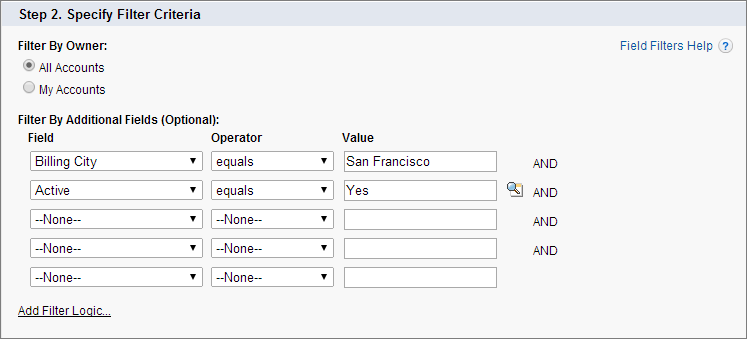
検索条件を指定します。より多くの検索条件項目を使用する場合は、[検索条件ロジックを追加...]、[行を追加] をクリックします。検索条件には、最大 10 個の項目を使用できます。
通常、追加の項目で絞り込みます。たとえば、次の画像のリストビューには、組織の有効な取引先のうち、[市区郡(請求先)] が「San Francisco」の取引先のみが表示されています。
someDate <= null などの論理的でない検索条件を入力すると、リストビューで予期しない動作が生じる可能性があります。Visualforce 標準リストコントローラーなど、より厳格なコンテキストでリストビューを使用する場合、論理的でない検索条件でエラーが発生する可能性があります。
-
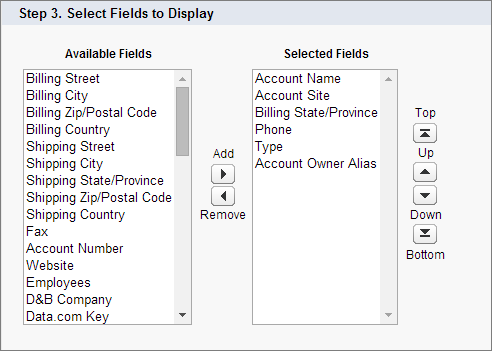
リストビューに表示する項目を選択します。
デフォルト項目が自動的に選択されます。ページレイアウトにある項目から、最大 15 件のさまざまな項目をビューに表示できます。
ロングテキストエリア項目を選択すると、リストビューには 255 文字まで表示されます。
- [保存] をクリックします。ビューが [ビュー] ドロップダウンリストに表示されるようになり、以降はリストから選択できます。

完了すると、リストビューは次のようになります。

リストビューの左下隅にあるドロップダウンを使用して、1 ページに表示するレコード数を変更できます。
Salesforce システム管理者または「公開リストビューの管理」権限を持つユーザーは、リストビューを非表示にして自分だけが表示できるようにすることができます。リストビュー名の横にある [編集] をクリックします。[特定のユーザーグループに表示] を選択します。グループまたはロールの種別をドロップダウンリストから選択し、グループまたはロールをリストから選択して、[追加] をクリックします。
Enterprise Edition、Unlimited Edition、Performance Edition、および Developer Edition のユーザーは、公開グループやロール (そのロールより下位のすべてのユーザーも含む) にアクセス権を付与できます。
Experience Cloud サイトユーザープロファイルのオブジェクトの表示で [すべてのユーザーに表示] 設定が有効になっている場合、Customer Community Plus、Partner Community、Lightning Platform Starter、Lightning Platform Plus ライセンスを持つサイトユーザーにリストビューが表示されます。リストビューを Salesforce ユーザーのみに表示するには、[特定のユーザーグループに表示] を選択します。次に、すべての内部ユーザーグループまたは選択した組織内グループやロールとビューを共有します。
Experience Cloud サイトを実装する場合は、サイトユーザーの関連情報のみを含むカスタムビューを作成します。次に、すべてのカスタマーポータルユーザーグループまたは一連のサイトグループおよびロールとそれらのビューを共有し、サイトユーザーにビューを表示します。
デジタルエクスペリエンスを有効にすると、[ロール & 内部下位ロール] 共有グループと共有されるリストビューが自動的に代わりに [ロール、内部 & ポータル下位ロール] グループと共有されます。外部ユーザーがこれらのリストビューにアクセスできないようにする場合は、共有設定を更新します。
