
Lightning Experience でのアプリケーションの切り替え
アプリケーション間を移動するには、アプリケーションランチャーを使用します。アプリケーション間を簡単に切り替えて、他の Salesforce 項目および機能にアクセスできます。
必要なエディション
| 使用可能なインターフェース: Lightning Experience |
| 使用可能なエディション: Database.com を除くすべてのエディション |
| 必要なユーザー権限 | |
|---|---|
| アプリケーションを使用する | ユーザープロファイルまたは権限セットに指定された該当アプリケーションへのアクセス権限。 |
垂直ナビゲーションバー
垂直ナビゲーションバーを有効にしているユーザーは、セールス、サービス、マーケティング、コマースなどのアプリケーションを 1 回のクリックで簡単に切り替えることができます。アプリケーションランチャーを使用して、縦方向のナビゲーションバーに表示されるアプリケーションをパーソナライズします。アプリケーションランチャーを開くには、[さらに表示] をクリックし、ナビゲーションバーで必要なアプリケーションをお気に入りに登録します。ナビゲーションバーまたはアプリケーションランチャーで、目的の場所にアプリケーションをドラッグして直接並び替えることができます。
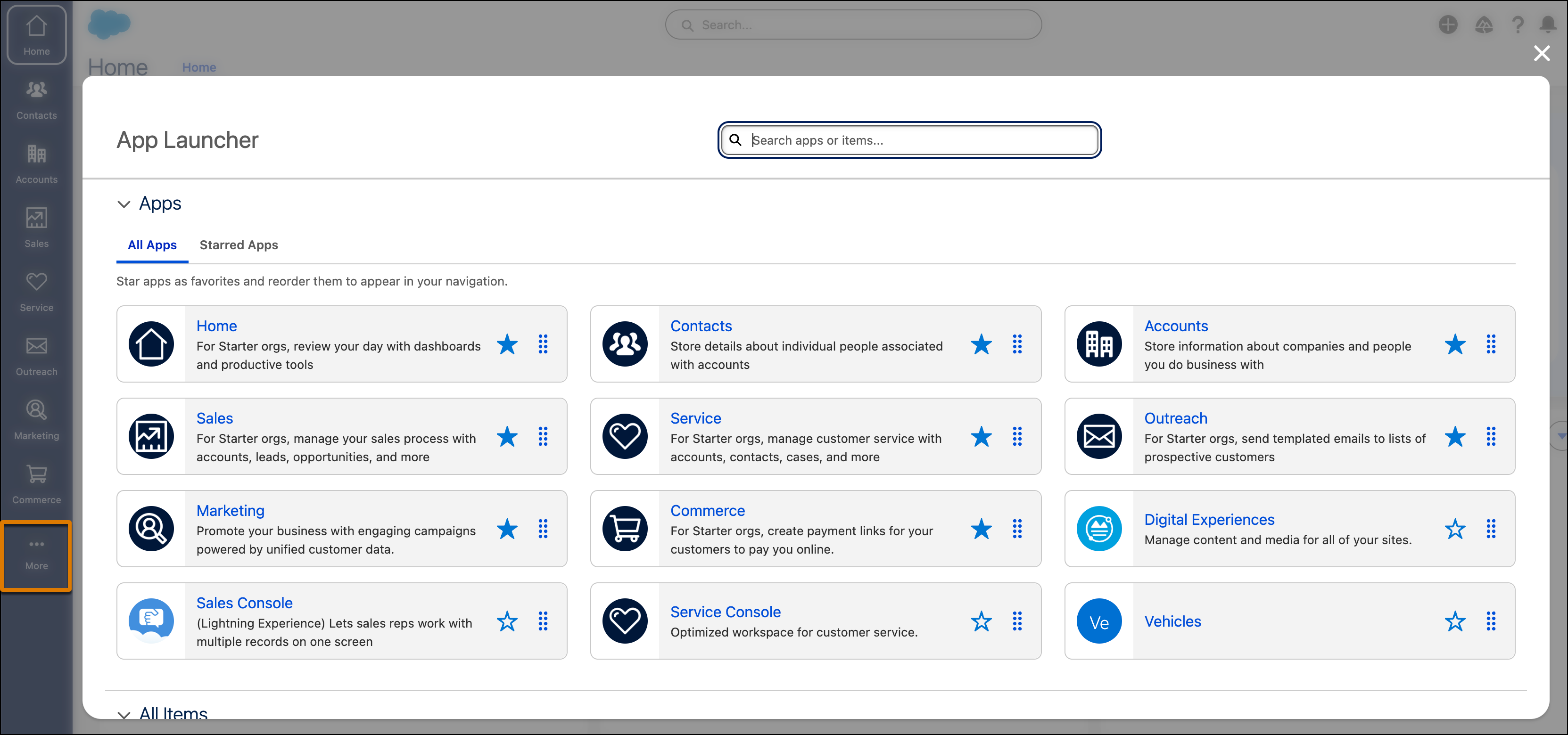
アプリケーションランチャー
次の手順は、Lightning Experience で使用できます。Lightning Experience では、画面上部のナビゲーションバーの左側に [アプリケーションランチャー] アイコン (![[アプリケーションランチャー] アイコン](https://sf-zdocs-cdn-prod.zoominsoftware.com/tdta-xcloud-basics-262-0-0-production-jajp/24a33596-042d-4e1b-b02d-b384e69c125f/basics/images/app_launcher_icon.png) ) が表示されます。Salesforce Classic では、このアイコンは表示されません。
) が表示されます。Salesforce Classic では、このアイコンは表示されません。
-
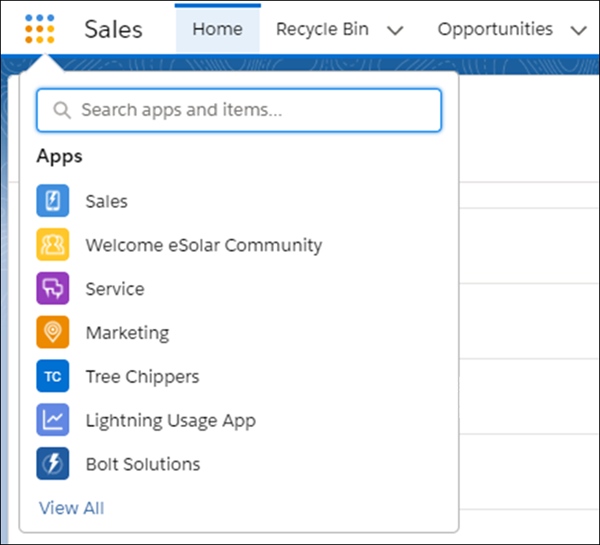
アプリケーションランチャーを開くには、ナビゲーションバーの左側で をクリックします。
アプリケーションランチャーには、ユーザーが使用可能なすべての Salesforce アプリケーションと項目が表示されます。一方、ナビゲーションバーには現在使用中のアプリケーションに含まれるすべての項目が表示されます。

アプリケーションランチャーのクイックビューには、検索バーと、アプリケーションランチャーに表示される最初の 7 個のアプリケーションが表示されます。
-
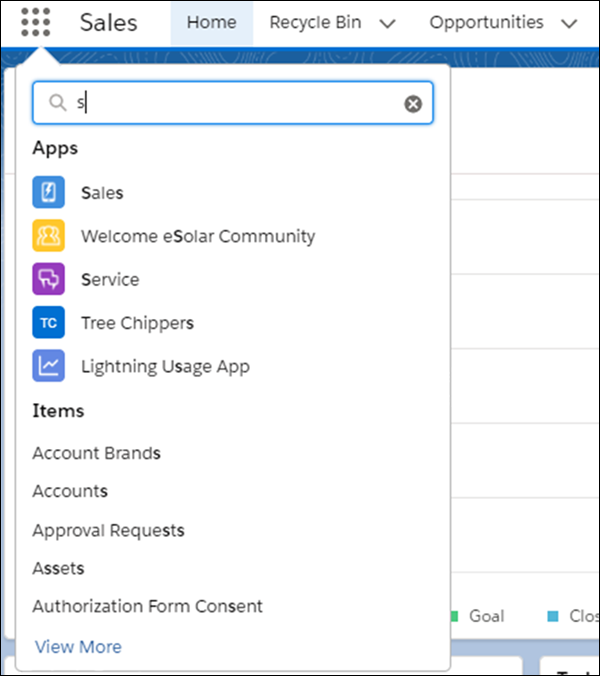
アプリケーションまたは項目を名前で探すには、[アプリケーションおよび項目を検索] ボックスを使用します。
たとえば、「Service」などとアプリケーションまたは項目の名前を入力し始めると、入力と同時にその文字列が含まれるアプリケーションや項目が最大 7 個 (または、アプリケーションと項目の両方の結果がある場合はそれぞれ最大 5 個) 表示されます。より多くの結果がある場合は、[さらに表示] リンクが表示されます。このリンクをクリックすると、完全なアプリケーションランチャーが開き、すべての結果が強調表示されます。
-
使用可能なすべての Salesforce アプリケーションと項目を表示するには、[すべて表示] をクリックします。
アプリケーションランチャーには、Salesforce 標準アプリケーション、カスタムアプリケーション、および Salesforce システム管理者がインストールした接続アプリケーションが表示されます。接続アプリケーションとは、Gmail、Google ドライブ、Windows365 などのサードパーティアプリケーションです。
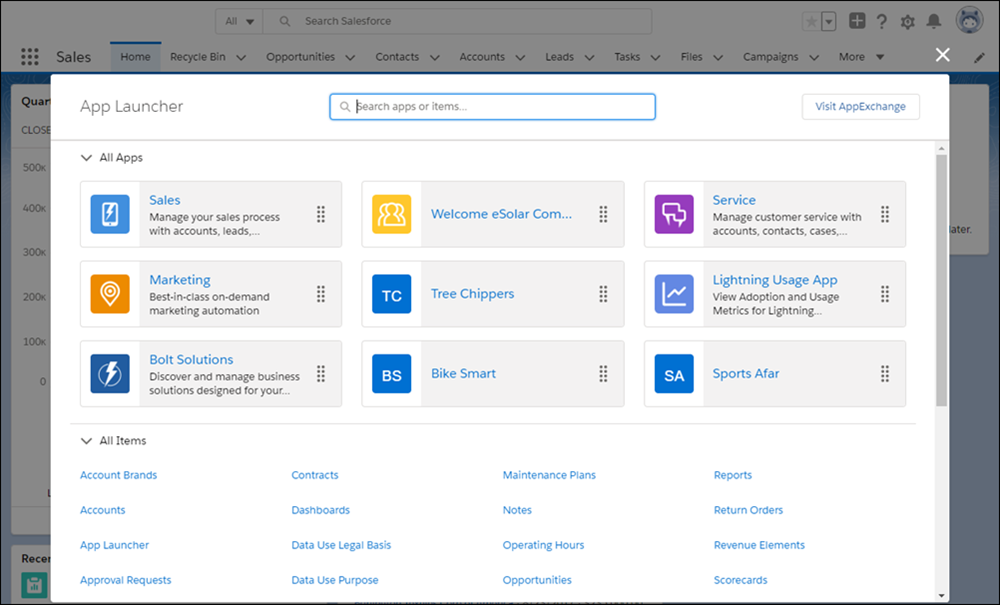
接続アプリケーションを開くと、新しいタブで開かれます。Safari を使用している場合、ポップアップブロッカーでポップアップを許可する設定にしていることを確認してください。許可していないと、接続アプリケーションは起動されません。
-
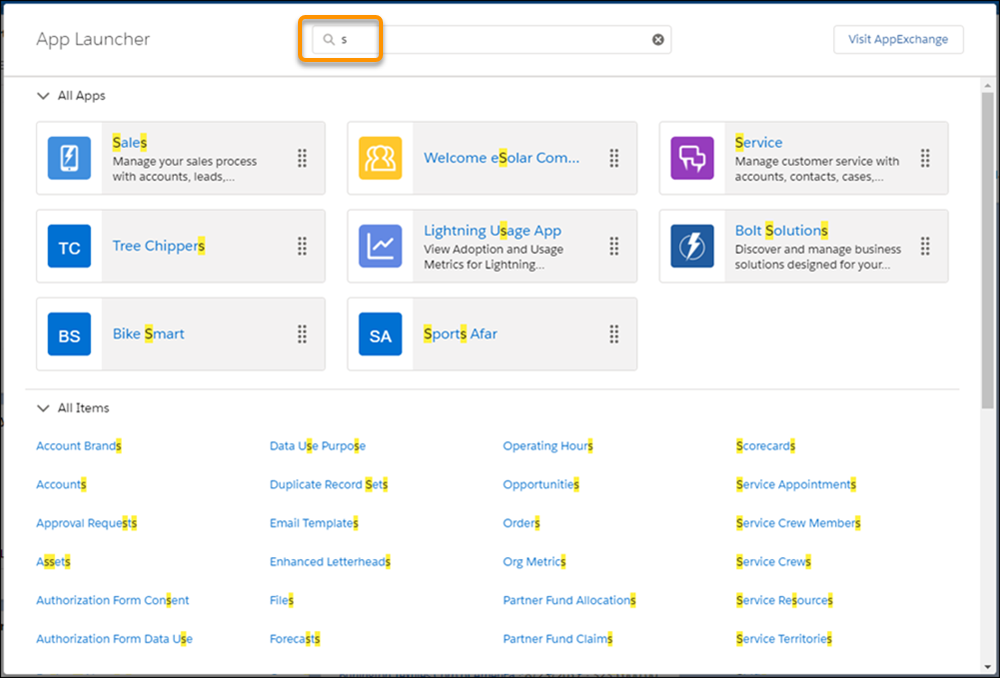
アプリケーションまたは項目を名前で探すには、アプリケーションランチャー上部の [アプリケーションおよび項目を検索] ボックスを使用します。
たとえば、「Service」などとアプリケーションの名前を入力し始めると、入力と同時にその文字列が含まれるアプリケーションや項目がすべて表示され、強調表示されます。
-
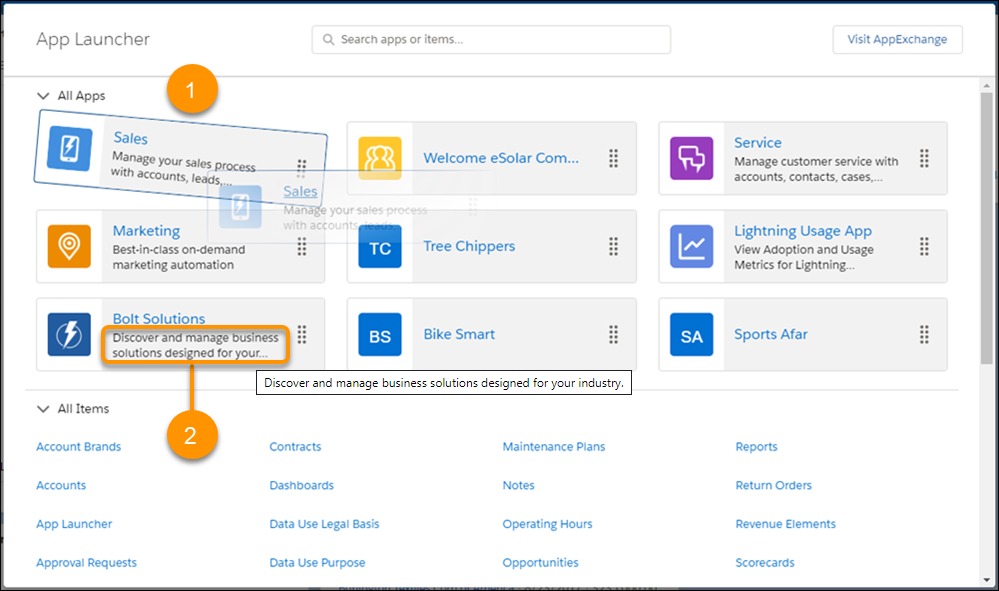
アプリケーションタイルを別の位置にドラッグし、アプリケーションの使用頻度で並び替えます (1)。切り捨てられた説明の上にマウスポインターを置くと (2)、アプリケーションの完全な説明が表示されます。
必要なものが見つからない場合は、Salesforce システム管理者に他のアプリケーションを使用できるかどうか問い合わせてください。
