
Lightning Experience でのリストビューの検索
リストビューでレコードを検索するには、リストビューの検索ボックスを使用します。検索ボックスをクリックするか、キーボードショートカットの g+f を使用して、クエリを入力します。リストビュー検索では、対応する列がリストビューに表示されていない場合でも、検索可能なすべての項目が検索対象となります。
必要なエディション
| 使用可能なインターフェース: Lightning Experience |
| 使用可能なエディション: Essentials Edition、Group Edition、Professional Edition、Enterprise Edition、Performance Edition、Unlimited Edition、および Developer Edition |
| 必要なユーザー権限 | |
|---|---|
| リストビューを検索する | リストに表示されているレコードに対する「参照」 |
リストビューを検索すると、リストの最初の 2,000 件のレコードのみが検索されます。レコードが見つからない場合は、より具体的な検索語を試すか、検索条件または並び替えを変更してください。たとえば、取引先リストビューに 8,000 件のレコードがあるとします。Z で始まる取引先を検索したが、該当する取引先が検索結果に表示されない場合は、[取引先名] 項目を Z から A に並び替えることで、名前が Z で始まる取引先が最初の 2,000 件のレコードリストに含まれるようになります。また、検索条件を追加して、リストビューをさらに絞り込むこともできます。
リストビューを検索するときには、検索語のスペルが自動的に修正されます。スペルの自動修正を無効にするには、検索語を引用符で囲みます。たとえば、スペル修正により、Parish という単語を検索すると Paris も結果に返されます。Parish のみの結果を取得するには、“Parish” と入力します。

メモ また、Lightning アプリケーションビルダーで検索ボックスをリストビューコンポーネントに追加できます。
リストビューを検索する場合は、いくつかの制限が適用されます。
- 表示するオブジェクトによっては、特定の項目が検索できませんが、それらの項目の絞り込みや並び替えはできます。検索できない項目を確認するには、リストビューの検索ボックスにカーソルを合わせると、ツールのヒントに検索できない項目のリストが表示されます。期待する検索結果が表示されない場合は、ツールチップを確認してください。
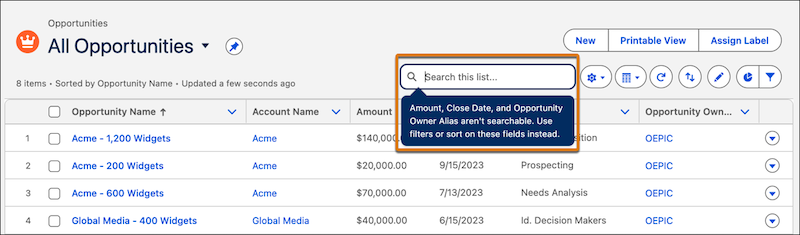
- 通常、数式項目、参照項目、派生項目、および数値や通貨などのテキスト以外の項目は検索できません。
- リストビューで外部オブジェクトを検索することはできません。
- 個人取引先レコードに対して検索条件を使用することはできません。
- 項目表示ラベルの部分的な文字列は、その文字列が表示ラベルの先頭にあるか、または文字列の前にスペースがある場合を除いては、検索ではヒットしません。このルールは、単語と数字の文字列に適用されます。次に例を示します。
- 「Edge Communications」は、「commun」を検索した場合はヒットしますが、「dge」や「cation」を検索した場合はヒットしません。
- 「12」を検索した場合は、「Leads Report 12」はヒットしますが「Leads Report-12」はヒットしません。
- システム管理者はトランスレーションワークベンチを使用して、データ表示ラベルと選択リスト値の翻訳済みの値を設定できます。組織で英語以外の UI を使用している場合は、英語の語句を使用してリストビューを検索してください。英語以外は使用しないでください。たとえば、システム管理者が、英語の「low (低)」をフランス語の「basse」に翻訳するように設定してある場合、フランス語の UI ではリストビューに「basse」と表示されますが、「basse」を検索してもレコードはヒットしません。このレコードを検索するには、「low」を検索してください。
- [最近参照したデータ] リストの検索では、結果は最近参照した順序では表示されません。
- アルファベットのショートカットは Lightning Experience では使用できませんが、その文字を検索することで同じ結果を検索できます。
- 標準テーブルビューから Kanban ビューなど、リスト表示を切り替えるとリストビューの検索ボックスに入力した検索語は保持されません。
この記事で問題は解決されましたか?
ご意見をお待ちしております。
