
Lightning Experience でのレコードの関連リストの操作
Salesforce のレコードには、他の関連レコードの詳細やそのリンクが含まれます。一部の関連リストでは、レコードの作成やファイルの添付など、関連オブジェクトに対して一般的なタスクを実行できます。
必要なエディション
| 使用可能なインターフェース: Lightning Experience |
| 使用可能なエディション: すべてのエディション |
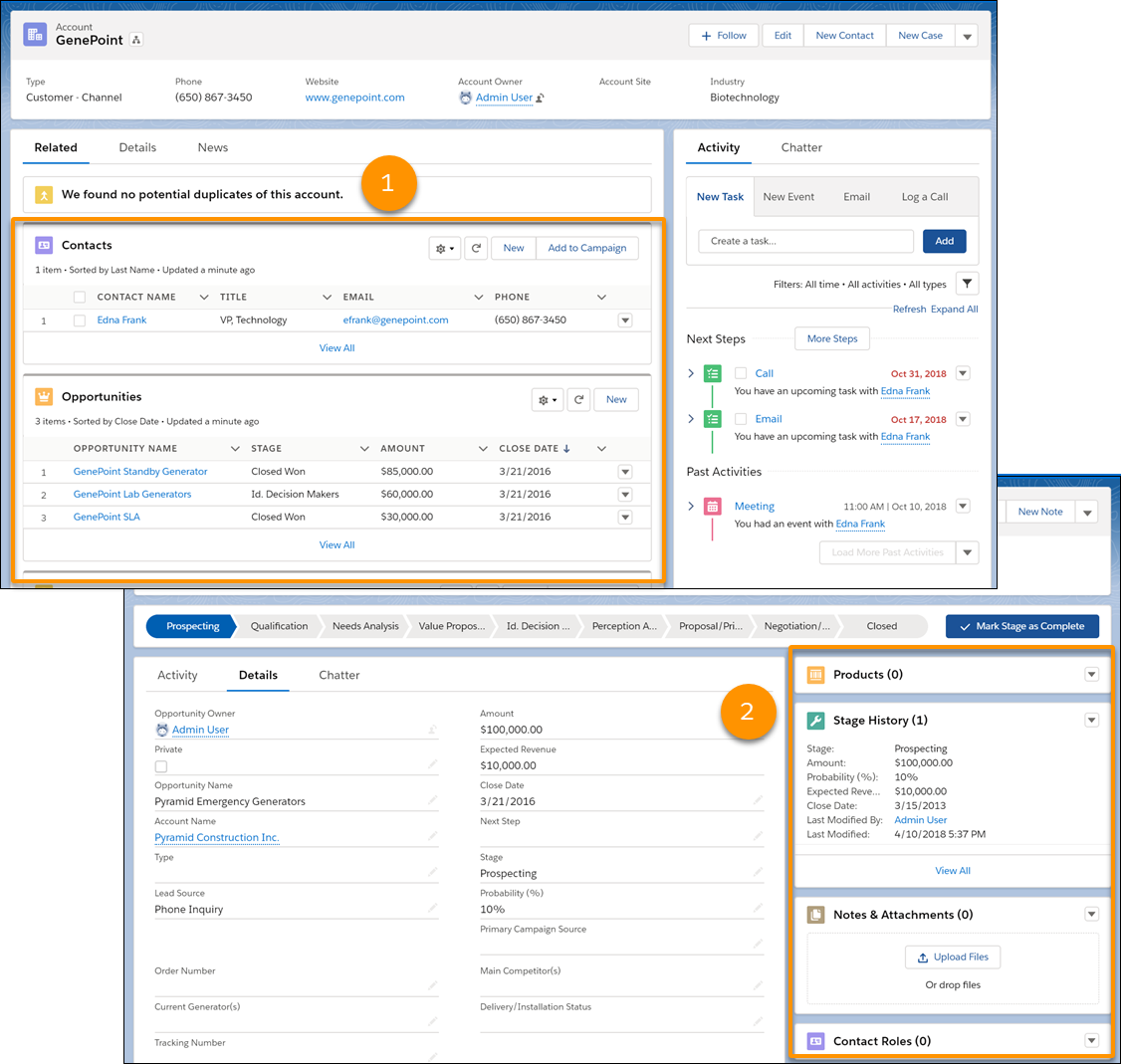
関連情報がレコード上のメインの範囲にある場合、カードは [関連] タブに表示されます (1)。関連リストがレコード上の狭いサイドバー範囲にある場合、カードはサイドバーにまとめられます (2)。ページ上で関連リストを表示する場所は、オブジェクト別に高度な設定が可能であり、組織ごとに異なる可能性があります。
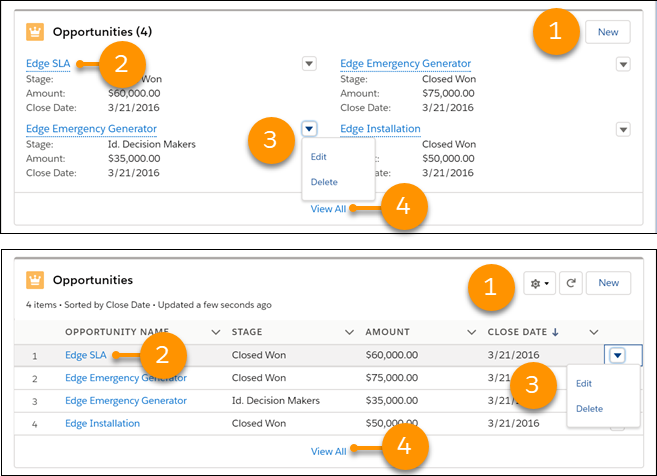
- 関連リストのボタン (1) は、各関連リストカードの右上隅にあります。複数のボタンがある場合、プルダウンメニューを使用してアクセスします。関連リストによっては、複数のレコードを選択し、一括でアクションを実行できるものもあります。
- 関連リストカードの各項目には、関連レコードを開くリンク (2) が含まれます。
- レコード固有のアクション (3) は、各関連レコードの横にあるプルダウンメニューにあります。
- 関連リストカードがページ上の広い領域にある場合、各カードに最大 6 個のレコードが表示されます。狭い領域では、関連リストカードに最大 3 個のレコードが表示されます。関連レコードの完全なリストを表示するには、[すべて表示] をクリックします (4)。
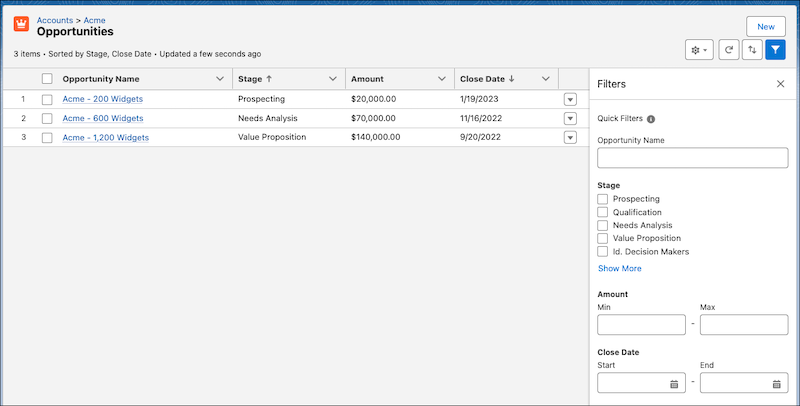
完全な関連リストを開くには、[すべて表示] をクリックします。そこから、関連リストで他のアクションを実行できます。たとえば、関連リストを複数の列で並び替えるには、[ ] をクリックします。

メモ Lightning Web コンポーネント (LWC) で表示されるオブジェクトの関連リストでのみ、複数の列で並び替えることができます。が表示されない場合、その関連リストで複数の列による並び替えはサポートされていません。
が表示されない場合、その関連リストで複数の列による並び替えはサポートされていません。関連リストにクイック検索条件を追加するには、[ ] をクリックします。関連リストのクイック検索条件はリストビュー検索条件と同様に機能しますが、保存されず、現在のセッション中のみ存続し、共有できないという点が異なります。一部の関連リストでは、Salesforce システム管理者が適用した検索条件を検索条件パネルで確認することもできます。これらの検索条件を削除または変更できるのはシステム管理者のみです。
メモ
クイック検索条件は、すべての関連リストでサポートされているわけではありません。サポートされていないリストには、[活動履歴]、[活動予定]、[アセット]、[ファイル]、[その他の関連する人]、および [添付ファイル] 関連リストなどがあります。数式項目でも使用できません。エンタープライズテリトリー管理ユーザーの場合、クイック検索条件は取引先、および [割り当て済みテリトリー] と [割り当て済みテリトリー内のユーザー] 関連リストでのみ使用できます。
参照および使用できる関連リストと、リストの表示方法は、次の事項によって決まります。
- ユーザー権限
- Salesforce システム管理者がカスタマイズしたユーザーインターフェースおよびページレイアウト
- 自分で行える個人用のカスタマイズ設定
関連リストに最新の変更を表示するために、手動でページを更新することが必要になる場合もあります。次の場合、手動でページを更新する必要があります。
- Apex コントローラーで関連レコードを作成、更新、または削除した。
- フローで関連レコードを作成、更新、または削除した。
- 別のユーザーが関連レコードを作成、更新、または削除した。
- メールが送信されたが関連リストに表示されない。
この記事で問題は解決されましたか?
ご意見をお待ちしております。
