
Salesforce CMS を使用したコンテンツのエクスポートおよびインポート
CMS または拡張 CMS ワークスペースにコンテンツを追加する方法、または組織間でコンテンツを転送する方法の概要を説明します。一般的なユースケースのシナリオでのコンテンツの形式や扱い方について詳しく説明します。
必要なエディション
| 使用可能なインターフェース: Lightning Experience |
| 使用可能なエディション: Enterprise Edition、Performance Edition、Unlimited Edition、および Developer Edition |
デジタルエクスペリエンスアプリケーションでオリジナルのコンテンツを 1 つずつ作成することもできますが、コンテンツをインポートすると、ワークスペースに他のソースからコンテンツを簡単に取り込めます。コンテンツの詳細を定義して JSON ファイルで画像参照を作成し、インポート後にすべてのコンテンツを一度に公開するよう選択できます。コンテンツを .zip アーカイブの JSON ファイルとしてエクスポートし、.zip アーカイブを別の Salesforce 組織のワークスペースにインポートするときに、あるワークスペースからコンテンツを移動します。
CMS ワークスペースと拡張 CMS ワークスペースでは、コンテンツのエクスポートとインポートの動作が異なります。CMS ワークスペースでは、インポート用に複数のコンテンツ項目を 1 つの JSON ファイルに含めることができますが、拡張 CMS ワークスペースでは、各コンテンツ項目を独自の content.json ファイルで定義する必要があります。それぞれの一般的なユースケースのシナリオへの対処法を詳しく説明します。
CMS ワークスペースからのコンテンツのエクスポート
CMS ワークスペースからエクスポートする場合、各コンテンツは .zip アーカイブに含まれる個別の JSON ファイルにフォーマットされます。
各コンテンツの詳細情報は、エクスポート時に個別の JSON ファイルとして .zip アーカイブでエクスポートされます。すべてのメディアコンテンツは個別の .zip アーカイブにエクスポートされ、それ以外のコンテンツは別のアーカイブにエクスポートされます。たとえば、ニュースコンテンツがバナー画像を参照する場合、バナー画像とニュースコンテンツは 1-media-content-[jobId].zip、2-content-[jobId].zip のように、別々の .zip アーカイブにエクスポートされます。
拡張 CMS ワークスペースからのコンテンツのエクスポート
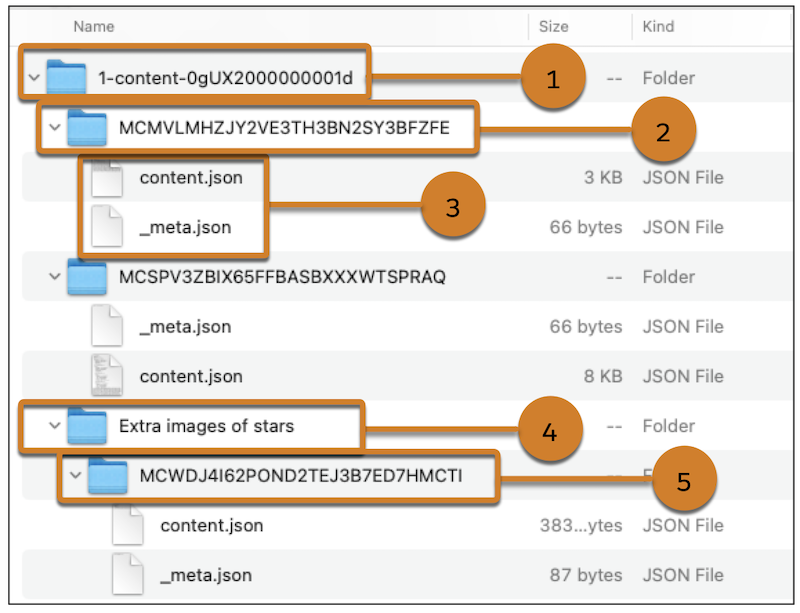
拡張 CMS ワークスペースから一度に 1 つ以上のコンテンツ項目をエクスポートできます。各コンテンツ項目はフォルダーにエクスポートされ、フォルダータイトルとしてコンテンツキーが使用されます (1)。コンテンツプロパティ定義は、個々の content.json ファイルに表示されます。これらのフォルダとファイルは .zip アーカイブに圧縮されます。
デジタルエクスペリエンスアプリケーションでは、コンテンツタイプの画像とドキュメントがメディアとみなされ、これらのコンテンツタイプのエクスポートとインポートの処理が異なります。たとえば、エクスポート用に選択されたすべてのメディア コンテンツは、1-media-content-[jobId].zip という名前の 1 つ以上の .zip アーカイブに圧縮されます。
エクスポート用に選択された他のすべてのコンテンツ タイプは、1-content-[jobId].zip という名前の 1 つの .zip アーカイブに圧縮されます。たとえば、ニュースコンテンツがバナー画像を参照している場合、画像コンテンツは 1-media-content-[jobId].zip にエクスポートされ、ニュースコンテンツは 1-content-[jobId].zip にエクスポートされます。
メディアまたはコンテンツの .zip アーカイブでは、エクスポートされたコンテンツがフォルダに整理され、コンテンツのプロパティ、メタデータ、翻訳バリエーション定義の JSON ファイルが含まれます。
1-content-[jobId] フォルダ (1) 内の各コンテンツ項目は、そのコンテンツ キーにちなんで命名されたフォルダ (2) にあります。このフォルダー内には、JSON 形式でコンテンツ項目を定義する content.json ファイル (3) があります。_meta.json ファイルにコンテンツ キーとコンテンツ項目のフォルダ パスが表示されます。ワークスペースフォルダーもエクスポートに含まれ、ワークスペースからタイトルが保持されます (4)。ただし、1-content-[jobId] フォルダでは、ワークスペース フォルダのコンテンツ項目は、そのコンテンツ キーにちなんで命名された別のフォルダに表示されます (5)。
エクスポート後のコンテンツのインポート
.zip アーカイブを CMS ワークスペースまたは拡張 CMS ワークスペースにインポートする場合、まずメディアの .zip アーカイブをインポートして、次に対応するコンテンツエクスポートの .zip アーカイブをインポートします。
外部ソースからコンテンツをインポートする
外部ソースや CMS からコンテンツを転送したり、外部のデジタルアセットマネージャー (DAM) から CMS ワークスペースまたは拡張 CMS ワークスペースに画像を大量にインポートしたりできます。
CMS ワークスペースの場合、まず、コンテンツを記述する JSON ファイルを作成してインポートの準備をします。次にその JSON ファイルを .zip アーカイブに追加します。
同じ JSON ファイルにさまざまな種類のコンテンツを含めることができ、同時に最大 5,000 個のアイテムをインポートできます。.zip アーカイブに 5,000 個以上のアイテムが含まれていても、ワークスペースにはいずれもインポートされません。
拡張 CMS ワークスペースの場合、コンテンツとファイルパスを記述する JSON ファイルを作成して、インポートするコンテンツを準備します。次に、各 content.json ファイルを .zip アーカイブに圧縮します。各 content.json ファイルに 1 つのコンテンツ項目を含めます。画像コンテンツタイプとドキュメントコンテンツタイプの場合は、最上位フォルダを作成して content.json を追加します。次に、_media という名前のフォルダを追加し、メディアソースファイルをそのフォルダに追加します。最上位フォルダの .zip アーカイブを作成します。
CMS ワークスペースへのローカルファイルのインポート
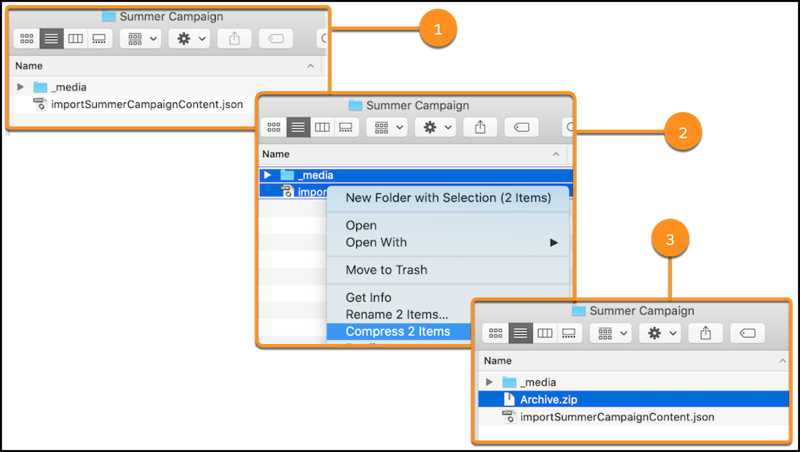
ドキュメントや画像などのローカルファイルをインポートするには、_media というフォルダーを作成し、ローカルコンテンツファイルを追加します。JSON ファイルにコンテンツの詳細を入力する場合、 属性を使用してローカルの画像またはドキュメントのファイル名と _media フォルダー内のロケーションを参照します。たとえば、salesforce21.png という画像が Level 2 というフォルダーにネストされている場合、Level1/Level2/salesforce21.png のように参照を追加します。
JSON ファイルのロケーションに _media フォルダーを追加して .zip アーカイブを作成します。たとえば、_media フォルダーと JSON ファイルは Summer Campaign というフォルダーのルート階層にあります (1)。次に、_media フォルダーと JSON ファイルの .zip アーカイブを作成します (2)。フォルダーのルートに _media フォルダーと JSON ファイルの .zip アーカイブがあります (3)。
拡張 CMS ワークスペースへのローカルファイルのインポート
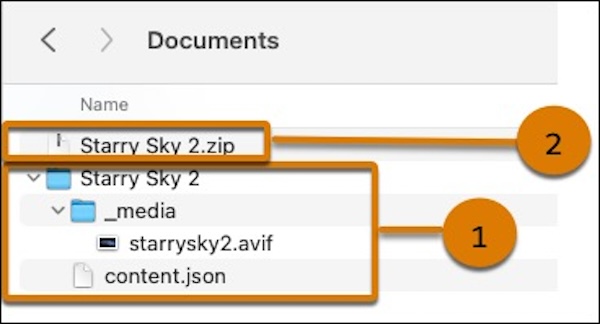
文書や画像などのローカルメディアファイルをインポートするには、任意の名前のフォルダーを作成します。そのフォルダ内に _media という名前のフォルダを作成し、ローカルコンテンツファイルを追加します。コンテンツの詳細を JSON ファイル名に入力し、ファイルを最上位フォルダーに content.json として保存します。
最上位フォルダの .zip アーカイブを作成します。たとえば、_media フォルダと content.json ファイルは Starry Sky 2 (1) という名前のフォルダにあります。Starry Sky 2 フォルダの .zip アーカイブを作成し (2)、その .zip アーカイブを拡張 CMS ワークスペースにインポートします。
他のコンテンツへの参照を含むコンテンツをインポートする
あるコンテンツ項目が別のコンテンツ項目を参照している場合、参照するコンテンツをインポートする前に、参照する項目を CMS ワークスペースまたは拡張 CMS ワークスペースにインポートまたは追加します。たとえば、あるニュース項目が画像を参照する場合、ワークスペース内にその画像を用意して、ニュース項目がその画像のコンテンツキーを参照できるようにします。またはエクスポートした後に、まずメディアの .zip アーカイブをインポートし、次に対応するコンテンツをエクスポートした .zip アーカイブをインポートします。
インポート後に一括公開
インポート後にコンテンツを一括公開するには、CMS ワークスペースまたは拡張 CMS ワークスペースでコンテンツをインポートします。次に、[Publish content after import (インポート後にコンテンツを公開)] を選択して、インポートのすべてのコンテンツの状況を [公開済み] に変更します。ワークスペース内にコンテンツがすでにある場合は、最後に公開されたバージョンに置き換わります。公開済みコンテンツはどのチャネルでもすぐに使用できるようになり、ライブサイトとすべてのコンテンツ参照で直ちに更新されます。

CMS コレクションコンポーネントに関する考慮事項
Salesforce CMS でインポートまたはエクスポートする場合、CMS コレクションのコンポーネントは取り込まれません。CMS コレクションを CMS の公開先組織で再作成します。コレクションに同じ名前を使用する場合、コンポーネントを再作成した後に、再度追加する必要はありません。CMS コレクションのコンポーネントは、コレクションに同じ名前を使用する場合にコンテンツ参照を保持します。
- Salesforce CMS のコンテンツに対応する JSON ファイル形式
エクスポートからコンテンツの詳細を把握し、JSON 形式でコンテンツの詳細を定義して、CMS ワークスペースにコンテンツをインポートします。 - 拡張 CMS ワークスペースのコンテンツ用の JSON ファイル形式
エクスポートからコンテンツの詳細を理解してから、インポート用の JSON 形式でコンテンツの詳細を定義します。エクスポートおよびインポートプロセスは、拡張 CMS ワークスペースと CMS ワークスペースでは動作が異なります。拡張 CMS ワークスペースでは、各コンテンツ項目に独自の content.json ファイルが必要です。必要に応じて、各コンテンツ項目のコンテンツキーとフォルダーの配置を指定するには、各 content.json の _meta.json ファイルを含めます。 - Salesforce CMS からコンテンツをエクスポートする
CMS ワークスペースまたは拡張 CMS ワークスペースから、画像、ニュース、ドキュメント、カスタムコンテンツタイプなどのコンテンツを、JSON ファイルとメディアファイルの .zip アーカイブにエクスポートします。エクスポートした .zip アーカイブをインポートすることで、サンドボックスから本番環境へ、またはある組織から別の組織にコンテンツを移行できます。 - Salesforce CMS にコンテンツをインポートする
JSON ファイルの .zip アーカイブをアップロードして、画像、ニュース、ドキュメント、またはカスタムコンテンツタイプを CMS ワークスペースまたは拡張 CMS ワークスペースにインポートします。外部ソースや CMS からコンテンツを転送するか、外部のデジタルアセットマネージャー (DAM) から画像を大量にインポートしてプロダクトの充実を図ることができます。
