
接続アプリケーションのユーザープロビジョニングの設定
接続アプリケーションを設定して、サードパーティアプリケーションのユーザープロビジョニングを実行するときの時間を節約します。Salesforce のウィザードに従って、各接続アプリケーションのユーザープロビジョニングを設定します。
必要なエディション
| 使用可能なインターフェース: Salesforce Classic および Lightning Experience の両方 |
接続アプリケーションを作成可能なエディション: Group Edition、Essentials Edition、Professional Edition、Enterprise Edition、Performance Edition、Unlimited Edition、および Developer Edition 接続アプリケーションをインストール可能なエディション: すべてのエディション |

詳細については、「Spring '26 で新しい接続アプリケーションを作成できなくなりました」を参照してください。
| 必要なユーザー権限 | |
|---|---|
| 接続アプリケーションのユーザープロビジョニングを設定する | 「設定・定義の参照」および「ユーザーの管理」および「アプリケーションのカスタマイズ」 |
| 接続アプリケーションを参照、作成、更新または削除する | 「アプリケーションのカスタマイズ」および 「すべてのデータの編集」または「接続アプリケーションの管理」のいずれか |
| プロファイル、権限セット、およびサービスプロバイダーの SAML 属性以外のすべての項目を更新する | 「アプリケーションのカスタマイズ」および 「すべてのデータの編集」または「接続アプリケーションの管理」のいずれか |
| プロファイル、権限セット、およびサービスプロバイダーの SAML 属性を更新する | 「アプリケーションのカスタマイズ」および「すべてのデータの編集」 |
| 接続アプリケーションをインストールおよびアンインストールする | 「アプリケーションのカスタマイズ」および 「すべてのデータの編集」または「接続アプリケーションの管理」のいずれか |
| パッケージ化された接続アプリケーションをインストールおよびアンインストールする | 「アプリケーションのカスタマイズ」および 「すべてのデータの編集」または「接続アプリケーションの管理」のいずれか および「AppExchange パッケージのダウンロード」 |
Salesforce のステップバイステップウィザードに従って、各接続アプリケーションのユーザープロビジョニングプロセスを実行します。
このウィザードを使用する前に、以下を用意する必要があります。
- プロビジョニングするサードパーティサービスの接続アプリケーション
- 接続アプリケーションでは、「ブックマーク」接続アプリケーションなどのユーザープロビジョニングをサポートできます。これは、その基本設定以外に設定が行われていない接続アプリケーションです。「接続アプリケーションの基本設定」を参照してください。
- 指定ログイン情報
- 指定ログイン情報は、サードパーティシステムとその認証設定を識別します。アカウントの作成、編集、または削除などのサードパーティシステムへのコールは、指定ログイン情報のサードパーティ認証設定を使用します。指定ログイン情報では指定ユーザーを指定します。指定ユーザーは、サードパーティシステムのアカウントまたは組織の既存の認証プロバイダーの OAuth 認証です。ユーザープロビジョニングウィザードで指定ログイン情報の入力が求められます。
- サードパーティサービスまたはアプリケーションへのプロビジョニング要求を管理するフロー
- Salesforce には、ユーザープロビジョニングの設定プロセスを簡略化する事前設定済みのフローが用意されています。AppExchange から Salesforce Identity User Provisioning Connectors パッケージと Salesforce Identity User Provisioning Utils パッケージをインストールします。ユーザープロビジョニングウィザードを使用して、いずれかのフローを接続アプリケーションに関連付けます。
- 必要に応じて、独自のフローを作成できます。詳細は「独自のユーザープロビジョニングフローの作成」を参照してください。
ユーザープロビジョニングウィザードの実行
組織でユーザープロビジョニングが有効化されている場合、次の手順に従って接続アプリケーションのユーザープロビジョニングウィザードを開始します。
- [設定] から、[クイック検索] ボックスに「接続アプリケーション」と入力し、[接続アプリケーションを管理する] を選択します。
- 接続アプリケーションの名前をクリックします。
- 接続アプリケーションの詳細ページで、[ポリシーを編集] をクリックします。
- [ユーザープロビジョニング設定] で、[ユーザープロビジョニングを有効化] を選択します。
- [保存] をクリックします。
- [ユーザープロビジョニング設定] で、[ユーザープロビジョニングウィザードを起動する] をクリックします。
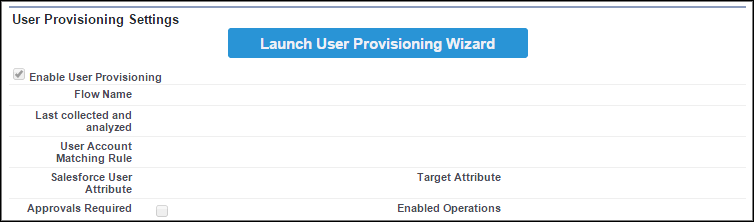
接続アプリケーションのユーザープロビジョニングが完了したら、接続アプリケーションの詳細ページからユーザーのアカウント情報を更新できます。アプリケーションに対してプロビジョニングされたすべてのユーザーが [ユーザーアカウント] の下に表示されます。
また、ウィザードを再実行してサードパーティシステムのアカウントを収集および分析し、設定を変更して、すべてのアカウントを処理することもできます。
独自のユーザープロビジョニングフローの作成
パッケージ化されたフローが、プロビジョニングの対象のサードパーティシステムをサポートしていない場合、またはユーザープロビジョニングプロセスをカスタマイズする場合は、独自のフローを作成できます。フローを作成するには、Flow Builder と Apex トリガーに精通している必要があります。
従来の UserProvisioningPlugin Apex アクションと UserProvisioningRequest および UserProvAccount 標準オブジェクトを使用して [ユーザープロビジョニング] 種別のフローを作成します。フローに含める項目は次のとおりです。
- 以下の入力および出力変数を持つ
UserProvisioningPluginクラスを使用する従来の Apex アクション。- 入力: User、UserProvisioningRequest、UserProvAccount
- 出力: ExternalUserId、ExternalUsername、ExternalFirstName、ExternalLastName、ExternalEmail、Details、Status
- 以下の入力および出力パラメーターを持つ少なくとも 1 つの従来の Apex アクション。
- 入力: userProvisioningRequestId、userId、namedCredDevName、reconFilter、reconOffset
- 出力: ExternalUserId、ExternalUsername、ExternalFirstName、ExternalLastName、ExternalEmail、Details、Status、reconState、nextReconOffset
- Salesforce ユーザーとサードパーティシステムのユーザーとの間のユーザーアカウントリンク時に変更する「ルックアップユーザー」レコード取得要素
