
データおよびストレージの保持ポリシーの作成とカスタマイズ
保持ポリシー機能を使用して、顧客データをコピーして保存するポリシーを作成します。組織とデータ保持ストアで PII を匿名にすることもできます。または、保持ストアにコピーするときに、組織からデータを削除できます。ランダムな文字またはモックデータで置き換えることで、項目またはレコードを匿名化します。
必要なエディション
| 必要なユーザー権限 | |
|---|---|
| 保持を作成して使用する | ModifyAllData と PrivacyCenter |
- [プライバシーセンター] ダッシュボードの [保持ポリシー] の下にある [すべて表示] をクリックします。
- [新規] をクリックし、ポリシーの名前を入力します。名前は、空白や特殊文字を含まない英数字で指定する必要があります。必要に応じて、ポリシーの説明を入力します。
- [保存して編集] をクリックします。
-
[設定] で、ポリシーを実行する頻度を選択します。
- 1 回のみ実行 (今すぐ): このポリシーは、[実行] をクリックするとすぐに 1 回だけ実行されます。
- 1 回のみ実行 (スケジュール済み): このポリシーは、指定した日時に 1 回だけ実行されます。
- 毎日: ポリシーは、指定した日時から毎日同じ時刻に実行されます。
- 毎週: ポリシーは、指定した曜日の指定した時刻に毎週 1 回実行されます。
- 毎月: ポリシーは、指定した日の指定した時刻に毎月 1 回実行されます。選択した日が特定の月では有効でない場合 (例: 2 月 29 日)、プライバシーセンターはその月の最後の有効な日 (2 月 28 日) を使用します。
- 毎年: ポリシーは、指定した日の指定した時刻に毎年 1 回実行されます。
- [開始日時] を選択します。
-
[オブジェクトおよび項目] で、ポリシーを実行するオブジェクトを選択します。保持ポリシーは、サポートされているオブジェクトに対してのみ実行できます。ポリシー内のオブジェクトを [有効] に変更します。
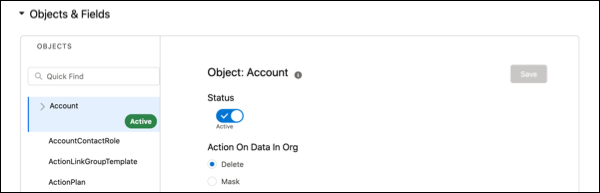
ポリシーは、有効なオブジェクトに対してのみ実行されます。ポリシーを作成した後で特定のオブジェクトを除外する場合は、オブジェクトを [無効] に切り替えます。
-
[組織内のデータに対するアクション] で、データを削除するかマスクするかを選択します。削除を選択すると、元のレコードとデータが組織から削除され、[保持] とマークされた項目のデータのみがストレージに移動します。マスキングを選択すると、元のデータがストレージに移動し、各項目のデータが組織でどのようにマスキングされるかをステップ 9 で指定できます。
 メモ Salesforce 組織のデータのみがマスクされます。Heroku データストアのデータは変更されません。
 -
必要に応じて、オブジェクトにデータ検索条件を追加して、特定の条件を満たす項目を取得できます。たとえば、特定の日付以降にオブジェクトで作成されたデータのみをポリシーで取得するように検索条件を適用します。作成された条件は、Heroku での実行中に取得したデータを絞り込むための WHERE 句に変換されます。
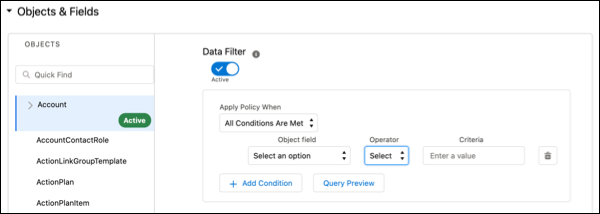 メモ 親オブジェクトに検索条件を適用すると、絞り込まれた親レコードの子レコードにのみ適用されます。たとえば、特定の日付以降にオブジェクトで作成されたデータのみを取得するための検索条件を設定すると、指定した日付以降に作成された親レコードの子レコードのみが処理されます。
 -
各項目に対して [削除] または [マスク] オプションを選択します。
- 組織内のデータに対するアクションに対して [削除] を選択した場合は、項目レベルで [保持] を選択して元のデータをストレージに移動します。このオプションを空白のままにしておくと、データが完全に削除されます。一部の項目は保持する必要があるため、自動的に入力されます。
- 組織のデータに対するアクションに [マスク] を選択した場合は、項目レベルで 4 つのオプションのいずれかを選択します。[削除] を選択すると、組織からデータが削除され、コピーがストレージに保存されます。組織のデータをフェイクデータに置き換えるには、[ライブラリから置換] を選択します。組織のデータをランダムな値に置き換えるには、[ランダムな文字で置換] を選択します。
- 必要に応じて、[ユニーク] の横にあるチェックボックスをオンにして、レコードの Salesforce ID を項目値に追加します。このオプションにより、ストレージに保存されるレコードに対してグローバルに一意な識別子が作成されます。[一意の値] チェックボックスでは、項目の最大長に合わせて値が切り詰められます。たとえば、ABCDE という値に 005E0000004fQu7 という ID を追加すると、項目の最大長である 10 文字に切り詰められて ABCDE005E0 になります。 このオプションを選択すると、実行時間が全体的に長くなります。
コンプライアンス分類メタデータを使用する項目には、オレンジの三角形が付けられます。関連するコンプライアンスカテゴリの詳細を表示するには、三角形の上にマウスを置きます。
- オブジェクトを編集したら、作業を保存します。
-
[オブジェクト] 列で、オブジェクトの下のドロップダウンリストを展開して、ポリシーに含める子オブジェクトを選択します。子オブジェクトで選択を行ってから、作業を保存します。
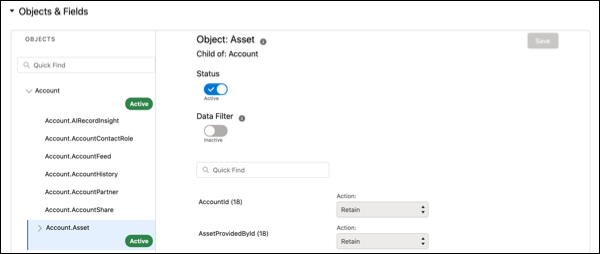
- ポリシーを編集したら、[有効化] をクリックします。
この記事で問題は解決されましたか?
ご意見をお待ちしております。
