
詳細情報:
インポート前のチェックリスト
データをインポートする前に、このチェックリストを使用して準備が整っていることを確認します。ガイドに従って、インポートプロセスの概要を入手し、Salesforce の既存の情報を修正し、インポートをスムーズにするためのスプレッドシートを準備します。
データをインポートするときに Salesforce の有用性を実感できます。Salesforce のデータを修正し、スプレッドシートを整理してこのプロセスを容易にします。
しくみの確認
| アクション | 詳細 |
|---|---|
| 設定の動画を見る | データのインポートシリーズには、作業の開始時に役立つ多くの情報が説明されています。クリーンなインポートファイルの作成方法に関するヒントやコツについては、「Clean Your Import File (インポートファイルのクリーンアップ)」と「Best Practices for Importing Data (データのインポートのベストプラクティス)」からご覧ください。 |
| ハンズオンワークショップを開始する | ライブおよびオンデマンドのハンズオンワークショップで、データをクリーンアップして Salesforce にインポートする方法を学習します。データのインポートジャーニーをスムーズにするために、最初からデータインポートプロセスに従います。 |
Salesforce の既存データの修正
| アクション | 詳細 |
|---|---|
| Salesforce の不完全な情報を修正する | Salesforce にすでに情報がある場合、その情報がすべて入力されていることを確認します。完全かつ正確なレコードは、より多くの情報をインポートするときに重複やエラーを防ぐことができます。すべての Salesforce レコードには、名と姓、メールアドレス、電話番号、会社名、役職、および取引先責任者、商談、取引先を区別するために使用するその他の情報が含まれます。 |
| 必須項目をチェックする | データが適切な構成になるように必須項目を設けます。エラーを回避するため、それらがスプレッドシートに含まれていることを確認してください。 取引先、取引先責任者、リードの必須項目は次のとおりです。
インポートプロセス時に必須項目は名前が赤でリストされますが、開始する前にも何が必須かを確認できます。たとえば、商談を作成し、どの項目が必須としてマークされているかを確認します。必須項目を強調する情報を入力する前に、[保存] をクリックすることもできます。 |
| 項目をカスタマイズする | データをインポートする前に、Salesforce に必要なカスタム項目を作成します。スプレッドシートにカスタム項目の名前を含めると、情報が Salesforce のどこかに表示されます。カスタム項目を作成するには、 に移動します。 |
スプレッドシートの最適化
スプレッドシートをクリーンアップすると、すべての情報が Salesforce の適切な場所に配置されるため、インポートがよりスムーズになります。
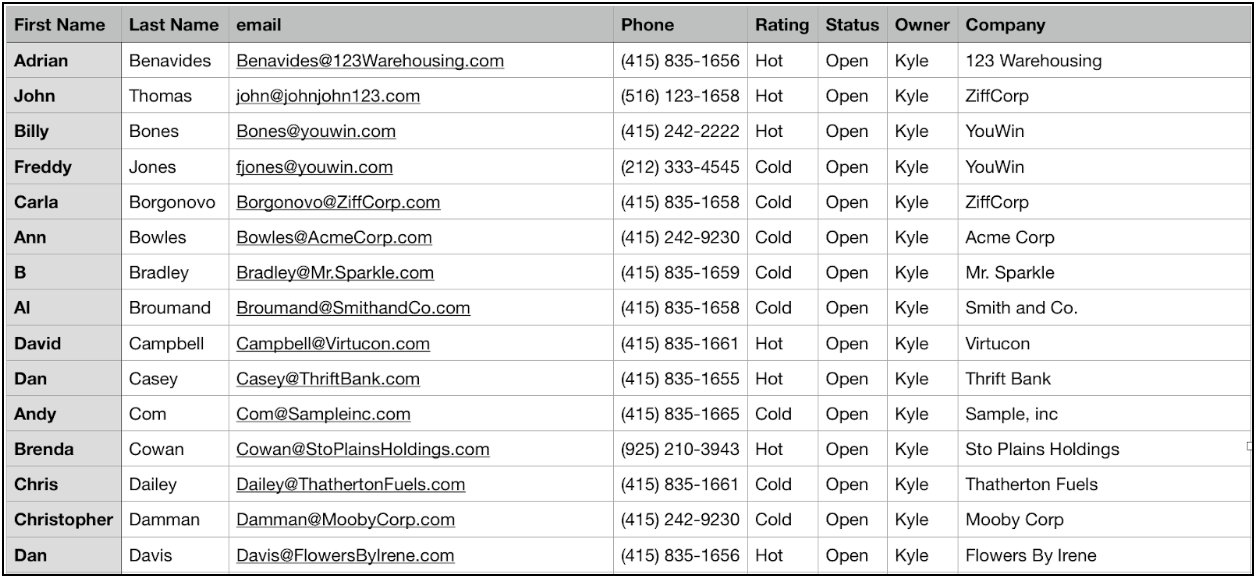
| アクション | 詳細 |
|---|---|
| 取引先と取引先責任者をすべて同じ場所にまとめておく | 取引先責任者と取引先の両方を .csv ファイルに記載して、まとめてインポートすれば時間を節約できます。必要に応じて、Salesforce のデータインポートウィザードの代わりに、dataloader.io を使用して個別にインポートできます。 |
| 重複を削除する | ファイルのエントリに重複がないことを確認します。1 つの取引先に複数の取引先責任者を指定できますが、同じ取引先責任者を 2 回入力したり、同じユーザーを取引先責任者とリードの両方としてインポートしたりすることは避けます。 |
| 適切な形式に従う | スプレッドシートの項目を明確に区切ります。たとえば、住所を含める場合は、必ず郵便番号、都道府県、市区郡、町名・番地用の列を設定します。 |
| メールアドレスと共に名前を含める | データを照合する場合、名前による照合とメールによる照合の 2 つのオプションがあります。メールは名前よりも固有性が高いため、このベストプラクティスは取引先責任者と取引先を常にメールで照合することです。 |
| レコード所有者を編集する | 新しいデータをインポートするときに、[所有者 氏名] 列を含めて、項目が適切に割り当てられるようにします。所有者がいない場合は、あなたがインポート中に作成されたすべての所有者になります。既存のデータを更新する場合は、レコード所有者 ID を使用してレコードを Salesforce 内の所有者にリンクします。 |
| 誤字脱字がないか三重チェックする | データをインポート後も誤字を編集できますが、名前や会社が間違っていると検索対象を見つけにくくなります。同じ名前で 2 つの異なるスペルがある場合、重複が発生する可能性もあります。 |
Salesforce とスプレッドシートのデータをクリーンアップしたら、インポートを開始できます。スプレッドシートを .csv ファイルとしてエクスポートし、Salesforce でデータインポートプロセスを開始します。
この記事で問題は解決されましたか?
ご意見をお待ちしております。
