
詳細情報:
リードのラウンドロビン方式割り当てルールの作成
新規リードを各ユーザーに自動的に割り当てることでも、チームのワークロードを維持できます。
ラウンドロビン方式割り当てとは、全員に同じ量が割り当てられ、サイクルが繰り返されるまで、各新規リードが異なるユーザーに割り当てらることを意味します。
たとえば、3 人のユーザーがいるとします。
- リード 1 がユーザー 1 に割り当てられる
- リード 2 がユーザー 2 に割り当てられる
- リード 3 がユーザー 3 に割り当てられ、サイクルが繰り返される
- リード 4 がユーザー 1 に割り当てられる
- リード 5 がユーザー 2 に割り当てられる
- リード 6 がユーザー 3 に割り当てられ、サイクルが繰り返される。
いくつかのカスタム項目とリードの割り当てルールでラウンドロビン方式リード割り当てを設定できます。
リード番号の作成 f+項目
リード番号項目を作成して、各新規リードに一意の ID を付ける。
- [設定] を開きます。
- 「オブジェクトマネージャー」を検索して開きます。
- [リード] をクリックします。
- [項目とリレーション] をクリックします。
- [新規] をクリックします。
- [自動採番] を選択し、[次へ] をクリックします。
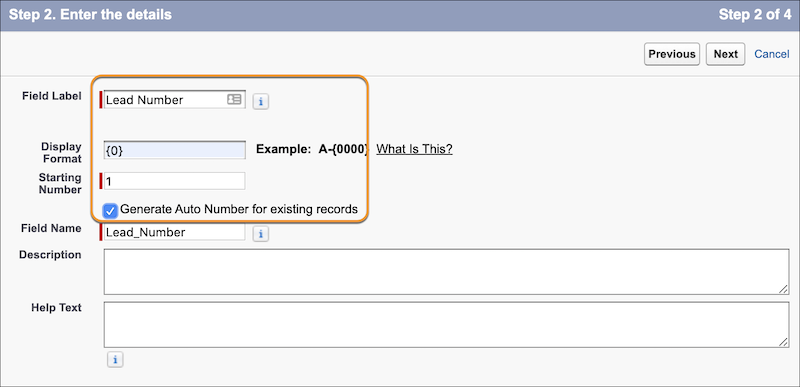
- 項目に「Lead Number」 (リード番号) という名前を付けます。
- [表示形式] に「{0}」と入力します。
- [開始番号] に「1」と入力します。
- [外部システムの一意のレコード識別子として設定する] チェックボックスをオンにして、[次へ] をクリックします。
-
適切なユーザーにユーザー権限を付与し、[次へ] をクリックします。
- すべての [ページレイアウト] チェックボックスをオフにし、[保存 & 新規] をクリックします。
ラウンドロビン方式項目の作成
各新規リードを順番に次のユーザーに割り当てるようにシステムに指示するラウンドロビン方式項目。
- [数式] を選択して、[次へ] をクリックします。
- 項目に名前を付けます。たとえば、「Round Robin」 (ラウンドロビン) とします。
- [数値] を選択します。
- [小数点の位置] ドロップダウンで [0] を選択し、[次へ] をクリックします。
- [高度な数式] を選択します。
-
[Test (Number) =] フィールドに、数式 MOD(VALUE({!Lead_Number__c}),3)+1 を貼り付けます。注意すべき点が 2 つあります。1) Lead_Number という語句は、前のセクションで作成した項目の名前から取得されています。別の名前を付けた場合は、必ず数式で更新してください。2) 数値 3 は、ラウンドロビンの循環で使用するユーザー数に置き換えます。
![[高度な数式] タブに数式が挿入されている数式項目テンプレート。](https://sf-zdocs-cdn-prod.zoominsoftware.com/tdta-xcloud-essentials-262-0-0-production-jajp/d75dd72a-2bae-4f6c-b632-52538348bdcd/images/essentials_RRLA_2.png)
- [次へ] をクリックします。
- 適切なユーザーにユーザー権限を付与し、[次へ] をクリックします。
- すべての [ページレイアウト] チェックボックスをオフにし、[保存] をクリックします。
リード割り当てルールの作成
リードの割り当てルールを作成して、リードがユーザー間で均等に割り当てられるようにする。
- [設定] で、「リードの割り当てルール」を検索して開きます。
- [新規] をクリックします。
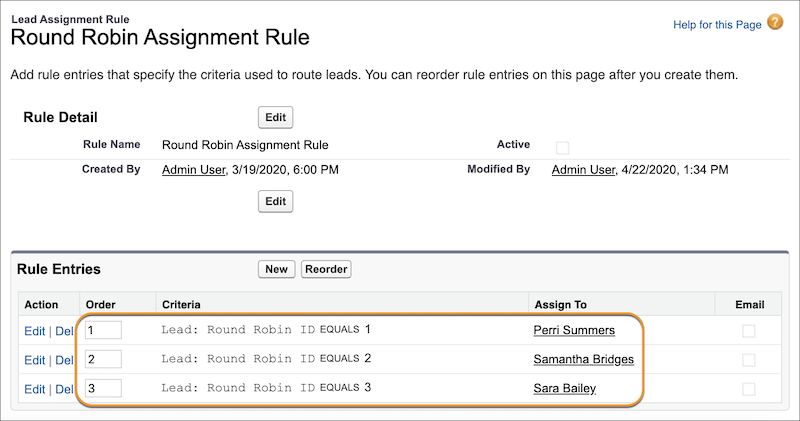
- ルールに「Round Robin Assignment Rule」 (ラウンドロビン方式割り当てルール) という名前を付けて、[保存] をクリックします。
- [Round Robin Assignment Rule (ラウンドロビン方式割り当てルール)] をクリックして開きます。
- [エントリ] セクションで、[新規] をクリックします。
- [並び替え順] に「1」と入力します。
- [項目] ドロップダウンで [Round Robin (ラウンドロビン)]、[演算子] ドロップダウンで [次の文字列と一致する]、[値] 項目で [1] を選択して、ルール条件を設定します。
- このルールを適用するユーザーを選択します。
- 必要に応じて、ルールが割り当てられていることをユーザーに通知するメールテンプレートを選択します。
-
ラウンドロビンの循環内の各ユーザーに対してステップ 5 ~ 9 を繰り返します。組織内の各ユーザーに番号を付けます。ユーザーをラウンドロビンの循環に追加するたびに、並び替え順とラウンドロビンがユーザーの番号と等しくなるように変更します。
この記事で問題は解決されましたか?
ご意見をお待ちしております。
