
Visualforce でのカスタムログインページの作成
Visualforce でカスタムログインページを作成し、[管理] ワークスペースの [ログイン & 登録] ページからサイトに関連付けます。パスワード、パスワードを忘れた場合、およびセルフ登録用のカスタム Visualforce ページを作成することもできます。サイトの作成に使用したテンプレートに関係なく、これらのログインページを Experience Cloud サイトに追加できます。
必要なエディション
| 使用可能なインターフェース: Salesforce Classic および Lightning Experience |
| 使用可能なエディション: Enterprise Edition、Performance Edition、Unlimited Edition、および Developer Edition |
| 必要なユーザー権限 | |
|---|---|
| Visualforce ページを作成し編集する | 「アプリケーションのカスタマイズ」 |
| Apex クラスを編集する | 「Apex 開発」 および 「アプリケーションのカスタマイズ」 |

メモ Visualforce ページは、Aura サイトのカスタムログインページとしてのみ選択できます。Summer '23 より前に LWR サイトのカスタムログインページとして Visualforce ページを使用していた場合、そのサイトで Visualforce ページを引き続き使用できます。ただし、LWR サイトのログインページを別のページ種別に変更した場合、Visualforce ページの使用に戻すことはできません。
-
Visualforce ページを作成します。ログインページの外観をカスタマイズするには、Visualforce ページを作成します。Apex コントローラーが呼び出される方法を判断するには、Apex コードを含めます。例: ユーザーが [ログイン] ボタンをクリックしたとき
apex:commandButton action="{!login}" value="Sign in" id="login-submit" styleClass="btn btn-lg btn-primary btn-block"/> -
ページを外部で使用できるようにするには、公開アクセスを設定します。
- [設定] から、[クイック検索] ボックスに「すべてのサイト」と入力し、[すべてのサイト] を選択します。
- サイト名の横の [ワークスペース] をクリックし、[管理] をクリックします。
- [管理] ワークスペースで、[ページ] を選択します。
- [Force.com に移動] をクリックします。
- [公開アクセス設定] をクリックします。
- [有効な Visualforce ページアクセス] で、[編集] をクリックします。
-
作成した Visualforce ページを選択して [有効化された Visualforce ページ] に追加し、変更内容を保存します。
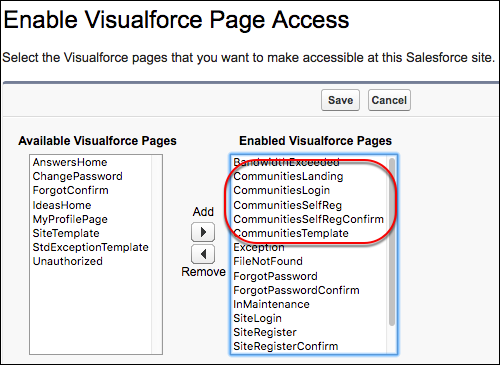
- 必要に応じて、公開アクセス用の Apex クラスを有効にします。[Apex クラスアクセス] で、[編集] をクリックし、クラスを選択して [有効化された Apex クラス] に追加します。
-
[ログイン & 登録] ページで、サイトのデフォルトページをカスタム Visualforce ページに置き換えます。
- エクスペリエンスワークスペースで [管理] を選択し、[ログイン & 登録] を選択します。
-
[ログインページ設定] で、[Visualforce ページ] を選択して
 をクリックし、リストからカスタム Visualforce ページを選択します。サイトのログイン ページとサイトの [パスワードのリセット] ページで異なる Visualforce ページを使用していることを確認してください。
- 非公開 (シークレット) モードのブラウザーからカスタムログインページを表示します。
- 例: Github プロジェクトからのカスタム Visualforce ログインページの作成
ログインページのカスタムコードを作成するときに、多くの場合指針として既存の例から開始すると役立ちます。Salesforce Identity には、変更可能な Github カスタムログインページプロジェクトが用意されています。プロジェクトには、カスタム Visualforce ページと Apex コントローラーが含まれています。
この記事で問題は解決されましたか?
ご意見をお待ちしております。
