
バブルチャート
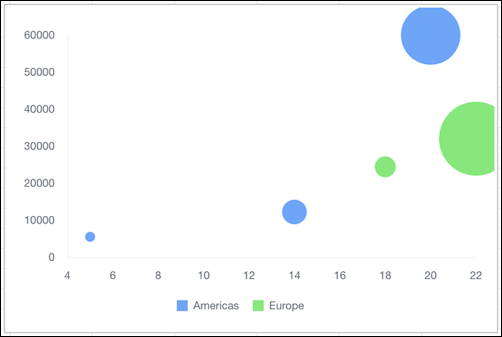
バブルチャートでは、バブルのサイズと色を使用して、複数のディメンションと基準を表示します。バブルチャートを使用すると、スプレッドシート内の 2 列の数値データ間の関係を図示できます。3 つ目の数値列はグラフ内の各バブルのサイズを表します。
必要なエディション
| 使用可能なアプリケーション: Quipデスクトップアプリケーション、Quip iOSモバイルアプリケーション、およびQuip on web |
バブルチャートのデータオプション
バブルチャート内のデータを調整するには、グラフエディターを開きます。
データの処理方法を確認したり調整したりするには [データ] タブを使用します。標準オプションに加えて、バブルチャート用の設定がいくつかあります。
- Y 軸: グラフの Y 軸のセル範囲を指定します。
- Sizes (サイズ): グラフのバブルのサイズのセル範囲を指定します。
バブルチャートの外観を調整するには [カスタマイズ] タブを使用します。
- 書式: グラフの凡例の位置を変更したり、完全に非表示にしたりします。グラフの背景と境界線の色を選択します。
- 横軸: 軸にタイトルを付けたり、軸の目盛りを調整したり、表示される目盛りの数を設定したり、数値書式を変更したり、軸の順序を反転したりします。
- 縦軸: 軸にタイトルを付けたり、軸の目盛りを調整したり、表示される目盛りの数を設定したり、数値書式を変更したりします。
バブルチャートのサンプルデータ
サンプルバブルチャートを作成するには、サンプルデータをコピーして、Quip スプレッドシートに貼り付けます。データ範囲を選択し、[挿入] メニューから [グラフ | のバブル] を選択します。データの表示方法を調整するにはグラフをダブルクリックしてグラフエディターを開き、[行と列を切り替える] を選択解除します。
| 国 | 営業担当 | セールス | 地域 | 市場規模 |
|---|---|---|---|---|
| USA | 5 | $5,500 | アメリカ | 3% |
| ブラジル | 14 | $12,200 | アメリカ | 12% |
| メキシコ | 20 | $60,000 | アメリカ | 33% |
| イタリア | 18 | $24,400 | ヨーロッパ | 10% |
| フランス | 22 | $32,000 | ヨーロッパ | 42% |
この記事で問題は解決されましたか?
ご意見をお待ちしております。
