Loading
Salesforce から送信されるメールは、承認済ドメインからのみとなります続きを読む
Salesforce の使用開始
目次
絞り込み条件を選択

          結果がありません
          結果がありません
          検索のヒントをいくつかご紹介します

          キーワードの入力ミスがないか確認する。
          より一般的な検索語を使用する。
          絞り込み条件を減らして、検索範囲を広げる。

          Salesforce ヘルプ全体を検索
          Salesforce 組織の ID 検証手段としての組み込み Authenticator の登録

          Salesforce 組織の ID 検証手段としての組み込み Authenticator の登録

          Touch ID、Face ID、Windows Hello などの組み込み Authenticator を登録しておくと、多要素認証 (MFA) でログインする場合やデバイスの有効化で本人確認が求められた場合に、認証アプリケーションを使用して ID を検証できます。組み込み Authenticator では、指紋や顔認識スキャナーなど、デバイスの生体認証リーダーを使用します。組み込み Authenticator では、PIN またはパスワードで ID を検証することもできます。登録プロセスでは、Salesforce アカウントと組み込み Authenticator 間の接続を作成して、組み込み Authenticator を個人検証方法として設定します。このオプションが表示されない場合は、Salesforce の担当者に連絡してオプションを有効にするように依頼してください。

          必要なエディション

          使用可能なインターフェース: Salesforce Classic および Lightning Experience の両方
          使用可能なエディション: すべてのエディション

          組み込み Authenticator を使用する場合は、次の点に留意してください。

          • Touch ID、Face ID、Windows Hello などの組み込み Authenticator を登録する前に、デバイスでサービスの有効化と設定が完了していることを確認してください。
          • 組み込み Authenticator は、1 つのデバイスに関連付けられています。複数のデバイスから Salesforce にアクセスする場合は、Salesforce Authenticator などのセカンダリ検証方法が登録されていることを確認してください。そうしないと、他のデバイスでログインするには、システム管理者からの仮の確認コードが必要になります。
          • 新しいデバイスで組み込み Authenticator を登録するには、そのデバイスで Salesforce にログインしている必要があります。初回ログインには、セカンダリ検証方法またはシステム管理者からの仮のコードが必要です。
          • デバイス、オペレーティングシステム、ブラウザーで FIDO2 WebAuthn 標準がサポートされている必要があります。詳細は、FIDO の Web サイトWebAuthn ガイドを参照してください。
          • 組み込み Authenticator は、Experience Cloud サイトや Salesforce モバイルアプリケーションへのログイン、あるいは API を使用した Salesforce へのアクセスするには使用できません。

          組織で MFA が有効化される前に検証方法を登録しなかった場合は、ログイン時に登録するように促されます。画面の指示に従って、ステップ 4 ~ 6 で組み込み Authenticator を選択して登録してください。すでにログイン済みの場合は、次の手順に従って Salesforce の個人設定から組み込み Authenticator を登録できます。

          1. [個人設定] から、[クイック検索] ボックスに「高度なユーザーの詳細」と入力し、[高度なユーザーの詳細] を選択します。結果がありませんか?[クイック検索] ボックスに「個人情報」と入力し、[個人情報] を選択します。
          2. スクロールダウンして [組み込み Authenticator] を見つけ、[追加] をクリックします。

            このオプションが表示されない場合は、この組織では、システム管理者がこのオプションを有効化していません。

            [高度なユーザーの詳細] ページの組み込み Authenticator
          3. セキュリティ上の理由で、再度ログインするか、ID を検証するように求められることがあります。
          4. Salesforce からのプロンプトが表示されたら、[登録] をクリックします。
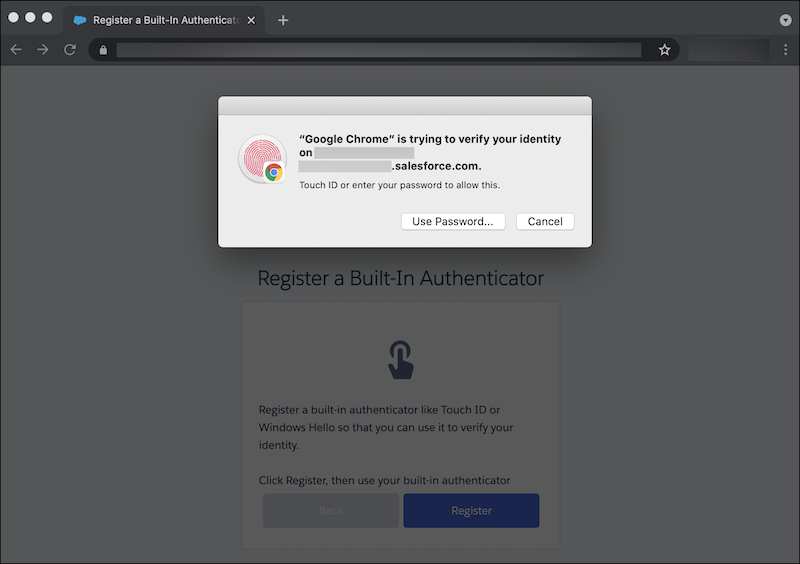
          5. ブラウザーからのプロンプトが表示されたら、組み込み Authenticator で以前に設定した識別子 (指紋、顔認証スキャン、PIN、パスワードなど) を入力します。

            たとえば、Touch ID を登録する場合、指紋スキャナーを使用します。

            組み込み Authenticator を使用するように求めるブラウザープロンプト
          6. 組み込み Authenticator に名前を割り当てて保存します。
          メモ
          メモ アカウントの安全を確保するため、新しい ID 検証方法が Salesforce アカウントに追加されるたびに、メール通知が送信されます。

          これで組み込み Authenticator が検証方法の 1 つとして登録されました。MFA でのログイン時にSalesforce から ID の検証が求められたら、[検証] をクリックして、組み込み Authenticator を使用します。

           
          読み込み中
          Salesforce Help | Article