
Lightning Experience での検索結果の絞り込みおよび並び替え
グローバル検索では、多数の検索結果が返される可能性があります。結果の絞り込みと並び替えによって、必要なものをすばやく見つけることができます。
必要なエディション
| 使用可能なインターフェース: Lightning Experience |
| 使用可能なエディション: Database.com Edition を除くすべてのエディション |
[上位の結果] ページでの Salesforce 全体で最良の一致の表示
[上位の結果] ページには、最もよく使用されるオブジェクトの最良の一致が表示されます。これは、特定のオブジェクトを検索しない場合に表示される内容です。オブジェクトのその他の結果を表示するには、[さらに表示] をクリックします。
特定のオブジェクトの結果の表示
特定のオブジェクトの結果を表示するには、検索結果ページのサイドバーでオブジェクト名をクリックします。
[表示件数を増やす] で使用可能なすべてのオブジェクトを表示する
[検索結果] の下にオブジェクトが表示されない場合は、[表示件数を増やす] を選択します。検索可能なオブジェクトはアルファベット順に表示されます。
結果の絞り込み
検索結果を取引先、ケース、取引先責任者、ダッシュボード、ファイル、ナレッジ記事、リード、メモ、商談、人、ToDo に絞り込むことができます。カスタムオブジェクトの結果を絞り込むこともできます。絞り込みオプションを表示するには、サイドバー (1) でオブジェクト名をクリックします。
![[取引先名] 検索条件が適用された取引先責任者の [検索結果] ページ](https://sf-zdocs-cdn-prod.zoominsoftware.com/tdta-xcloud-basics-262-0-0-production-jajp/24a33596-042d-4e1b-b02d-b384e69c125f/basics/images/search_filters_lex_contacts.png)
検索条件を適用するたびに検索結果が更新されます。結果の上に、適用された検索条件が表示されます (2)。検索条件を削除するには、[クリア] (3) をクリックします。
オブジェクトで絞り込むことができる項目は、システム管理者がそのオブジェクトの検索結果レイアウトに含めた項目です。無効なレコードタイプで絞り込むこともできます。暗号化された項目で絞り込むことはできません。
日付で絞り込む場合、「過去 7 日間」や「過去 30 日間」など、事前定義済みの範囲から選択できます。カスタム日付範囲を入力することはできません。
結果の並び替え
検索結果を並び替えるには、列の上部にある項目名をクリックするか、並び替えドロップダウンメニューを使用します。
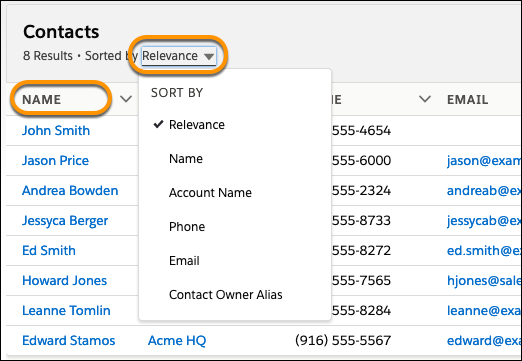
並び替え方向を変更するには、項目名をクリックするか、列ヘッダーの矢印をクリックします。
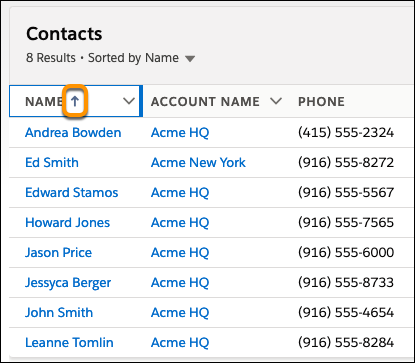
検索レイアウトに並び替えできない項目しか含まれていない場合、[並び替え] ドロップダウンメニューは無効になります。
Salesforce 外からの結果の表示
システム管理者が外部検索エンジンを組織に接続すると、結果は検索結果ページのサイドバーにある [外部の結果] ヘッダーに表示されます。外部ソースはアルファベット順に表示されます。よく使用する外部データソースは、[上位の結果] にも表示されます。ソースをナビゲーションバーに追加すると、[検索結果] にもそれが表示されます。タイトルを選択してレコード詳細ページに移動するか、[表示] を選択して外部ドキュメントに直接移動します。外部ソースに応じて、URL は外部ソース Web サイトで開くか、Salesforce 内のフレームで開きます。
その他の検索のヒントとベストプラクティス
すばやく的確に検索するための簡単な工夫を次に示します。
- より具体的な検索語を入力して、結果数を制限します。たとえば、氏名と会社 (Mike Jones Salesforce) という組み合わせや、姓と郵便番号 (Jones 94123) という組み合わせを入力ます。
- 特定の取引先責任者や商談を検索している場合は、語句に取引先名を追加することで、検索結果を絞り込みます。たとえば、「John Smith Acme」や「200 Widgets Acme」などです。取引先名の追加は、Lightning Experience のインスタント結果のレコード候補でも動作します。
- スペルと、完全な検索語を入力したことを確認します。
- 最近レコードを作成または更新した場合は、検索可能になるまで数分間待機します。15 分経ってもレコードが見つからない場合は、システム管理者に連絡してください。レコードのすべての項目が検索可能とは限りません。
- 権限の問題でレコードが表示されないと思われる場合は、システム管理者にお問い合わせください。当社では、ユーザーにアクセス権限があるレコードのみをユーザーに示します。
