
セキュリティセンター権限の有効化
新規ユーザーにアプリケーションランチャーのセキュリティセンターへのアクセス権を付与するには、セキュリティセンターの権限を有効にします。セキュリティセンターの権限は、[設定] の [プロファイル] または [権限セット] から割り当てることができます。
必要なエディション
| 使用可能なインターフェース: Lightning Experience |
| 使用可能なエディション: Security Center アドオンライセンスが付属する Enterprise Edition、Performance Edition、および Unlimited Edition。 |
| 無料で使用可能なエディション: Developer Edition |
| 必要なユーザー権限 | |
|---|---|
| [セキュリティセンター] ページを表示する | セキュリティセンターページの表示 |
| セキュリティポリシーを作成および編集する | 「セキュリティセンターの管理」 |

メモ このコンテンツはセキュリティセンターに関連します。「セキュリティインサイト」、「データ分類」、「Who Sees What Explorer in Own from Salesforce」を参照してください。
-
[設定] から、プロファイルまたは権限セットをクリックするか、権限セットを作成します。メモ セキュリティセンター権限を既存のプロファイルまたは権限セットに追加することも、作成した新しい権限セットに追加することもできます。
-
[システム権限] で、[セキュリティセンターの管理] ページと [セキュリティセンターページの表示] を探します。権限が表示されない場合は、営業担当者に連絡してセキュリティセンターライセンスを有効にするように依頼してください。
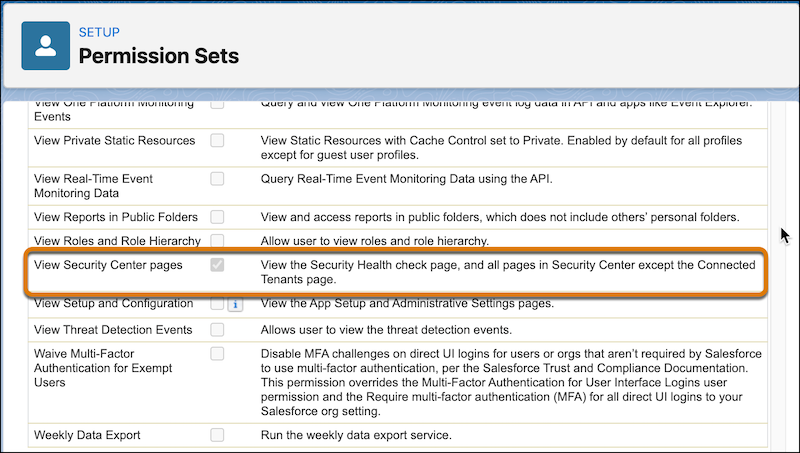
- [編集] をクリックします。
- [セキュリティセンターの管理] と [セキュリティセンターページの表示] を選択します。
- 変更内容を保存します。
- 権限セットをユーザーに割り当てるには、[割り当ての管理] から割り当てを追加します。
- 子テナントを親テナントに接続できるようにするには、権限を親組織と子組織の両方に更新します。
- 本番で有効になっているセキュリティセンターを Sandbox で使用したい場合は、「Sandbox 組織への更新済みライセンスのプッシュ」を参照してください。
この記事で問題は解決されましたか?
ご意見をお待ちしております。
