
メール設定の編集
Salesforce から送信されるメールの優先アドレスと名前を指定し、プロフェッショナル署名を追加して、メールコンポーザーを選択します。また、Salesforce から送信されたメールで自分自身を自動的にコピーし、メールアラートを登録することもできます。
必要なエディション
| 使用可能なインターフェース: Salesforce Classic および Lightning Experience |
| 使用可能なエディション: Database.com を除くすべてのエディション |
| 必要なユーザー権限 | |
|---|---|
| メールコンポーザーを選択する | 「メールの送信」 |
- 個人設定の [クイック検索] ボックスに「私のメール設定」と入力し、[私のメール設定] を選択します。
- [メール名] に、送信メールの送信者として使用する名前を入力します。
-
[メールアドレス] に、Salesforce から送信するメールの返信メールアドレスとして使用するメールアドレスを入力します。
 メモ この項目への変更は、[私のメール設定] ページに表示されているメールアドレスに送信されたリンクをクリックして変更を確認するまで有効になりません。確認メールのリンクから変更を確認し、ページを更新した後にのみ、新しいメールアドレスが [私のメール設定] ページに表示されます。
 - Salesforce から送信するすべてのメールのブラインドカーボンコピー (BCC) バージョンを自分のメールアドレスに送信するには、[自動 Bcc] で [はい] を選択します。それ以外の場合は、[いいえ] を選択します。
-
[メール署名] には、Salesforce から送信するすべてのメールに追加する最大 1,333 文字を入力します。
署名項目には HTML リンクを含めることができます。https:// で始まる
href属性を使用して<a>タグを追加します。例:<a href="https://www.example.com">My Company</a>メモ Lightning メールテンプレートまたはメールテンプレートビルダーテンプレートを使用するメールには、署名が追加されません。これらのメールに署名を含めるには、テンプレートで送信者差し込み項目を使用します。Personal Edition および Developer Edition では、すべての送信メールの個人署名の下に Salesforce 固有のタグ行が追加されます。 -
[コンポーザー] セクションで、メールコンポーザーを選択します。
- Salesforce メールコンポーザー — Salesforce メールコンポーザーを使用して、Salesforce から離れることなくメールを送信します。このオプションを使用すると、送信されたメールが Salesforce に記録され、活動タイムラインに表示されます。これはデフォルトです。
- デフォルトのメールアプリケーション — Salesforce を離れ、コンピュータのデフォルトメールクライアントを使用します。
- [登録] セクションで、受信する登録メールを選択します。
- 変更内容を保存します。
-
返信用メールアドレスを変更した場合は、以前のメールで変更を確認してください。
[私のメール設定] ページのメールアドレスに確認メールが送信されます。新しい返信用メールアドレスは、そのメールのリンクをクリックすると有効になります。
現在の返信用メールアドレスへの変更の確認メールを再送信するには、[私のメール設定] で [確認メールの再送信] をクリックします。
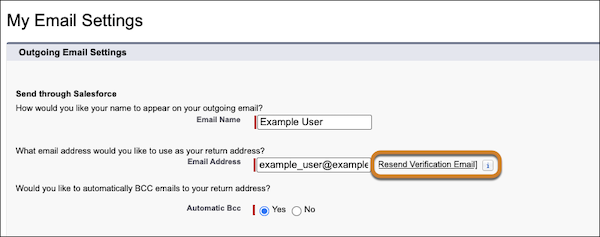
[私のメール設定] ページでメールにアクセスできなくなった場合は、Salesforce システム管理者にお問い合わせください。
この記事で問題は解決されましたか?
ご意見をお待ちしております。
